
Opublikowany dnia: 3 marca 2025 Zaktualizowano 2 razy od publikacji
Google Password Manager jest darmowym i intuicyjnym menedżerem haseł, który pozwala na zarządzanie zapisanymi hasłami w Google Chrome. Jest wbudowany w Chromebooki, a także możesz z niego korzystać na Windows, Mac, Linux, Android i iOS, po prostu pobierając przeglądarkę Chrome.
W tym przewodniku nauczę cię wszystkiego, co musisz wiedzieć o zarządzaniu hasłami w Chrome — w tym jak przeglądać, edytować, usuwać lub eksportować hasła zapisane w Chrome i nie tylko.
Niestety menedżer haseł Google nie ma tak istotnych funkcji jak współdzielenie haseł i dostęp awaryjny, a narzędzie do monitorowania Dark Web jest bardzo podstawowe — a przecież najlepsze menedżery haseł roku 2026 oferują to wszystko i jeszcze więcej. Zdecydowanie polecam 1Password do zarządzania hasłami, ponieważ oferuje doskonałe zabezpieczenia z dobrą integracją Chrome i ma mnóstwo dodatkowych funkcji jak współdzielenie haseł, monitoring Dark Web i jeszcze więcej.
Jak uzyskać dostęp do zapisanych haseł w Chrome na dowolnym urządzeniu
PC, Mac lub Chromebook
Znalezienie zapisanych haseł w Chrome na Windowsie, Macu lub Chromebooku to szybka i prosta sprawa. Oto jak to zrobić:
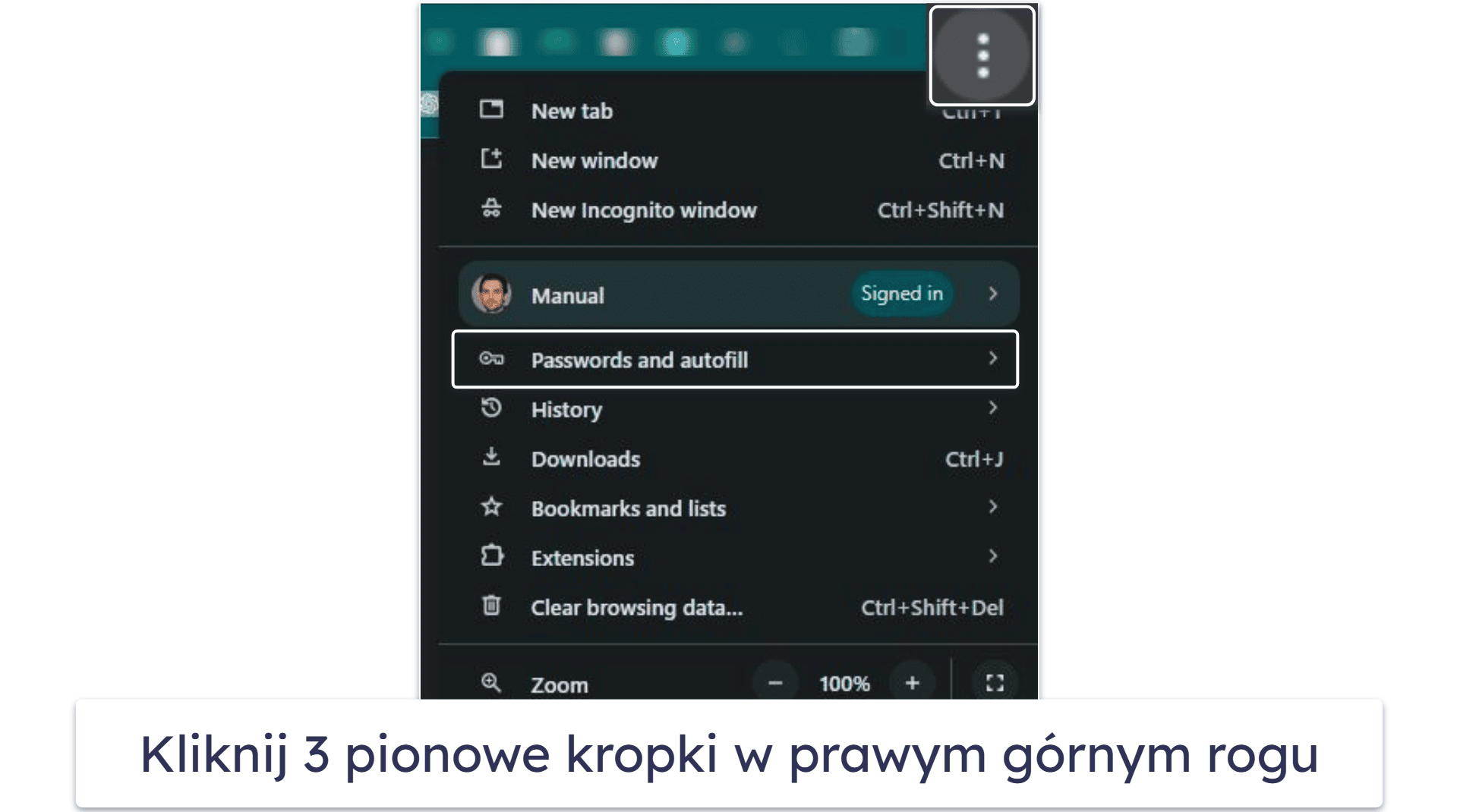
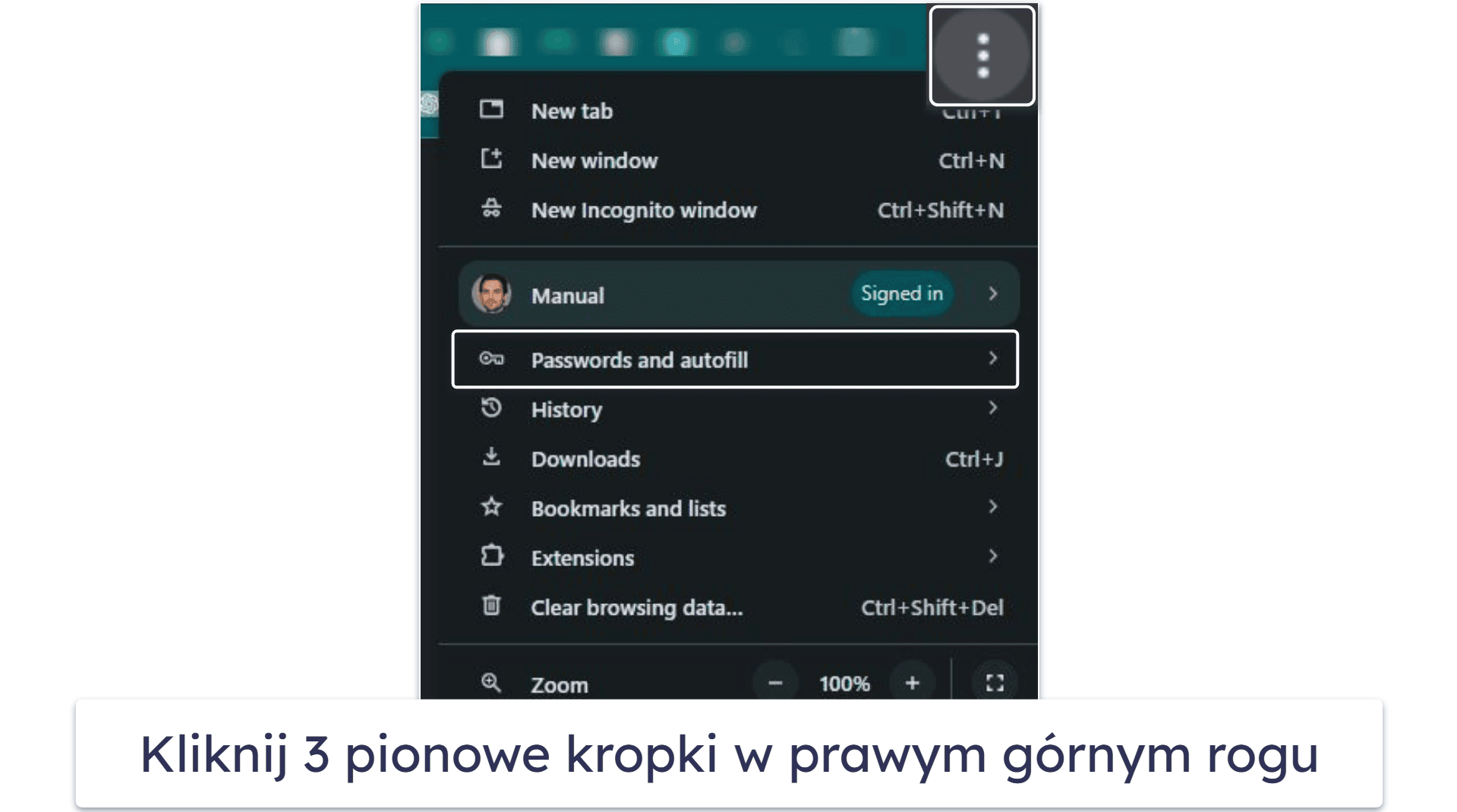
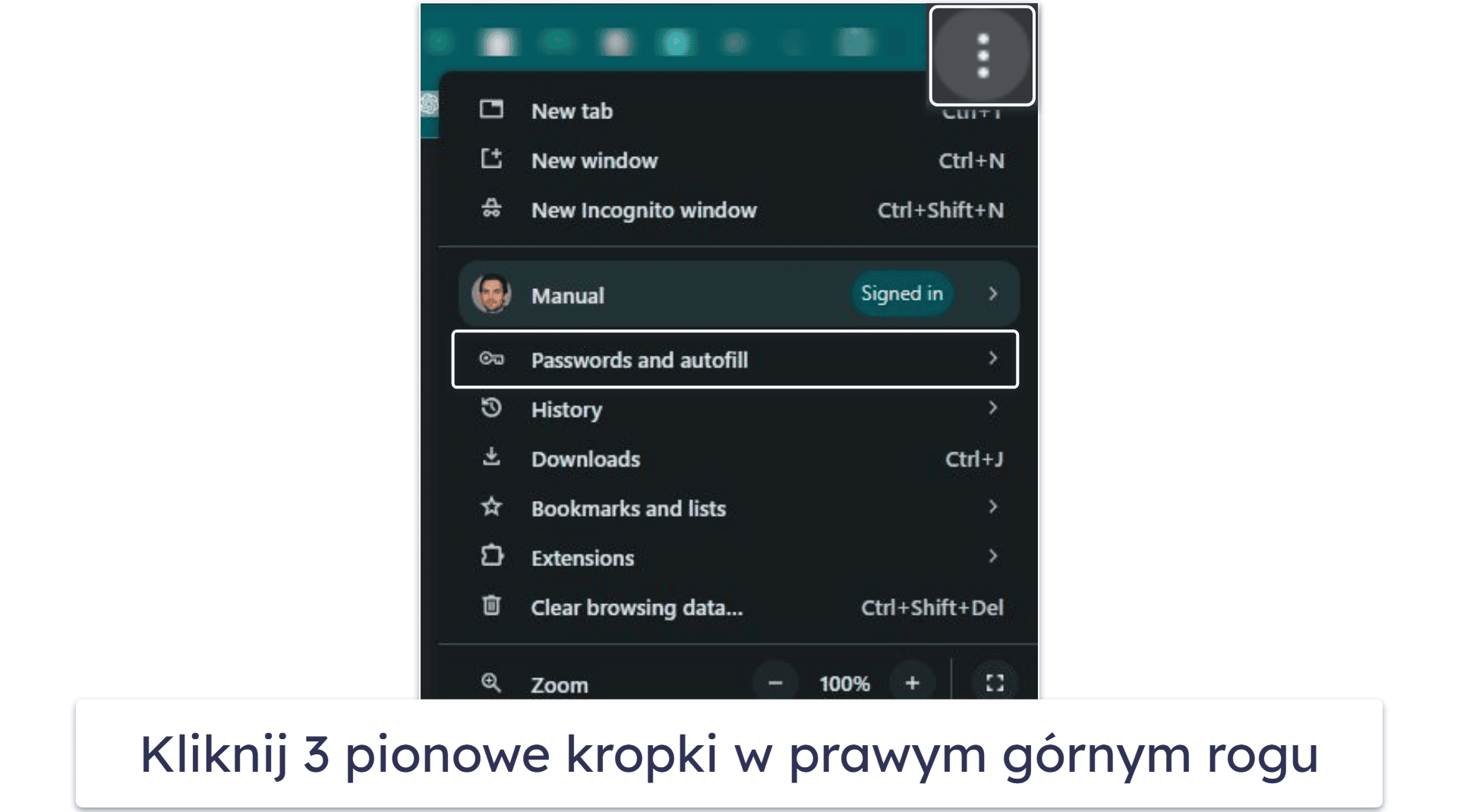
- Kliknij 3 pionowe kropki w prawym górnym rogu okna.
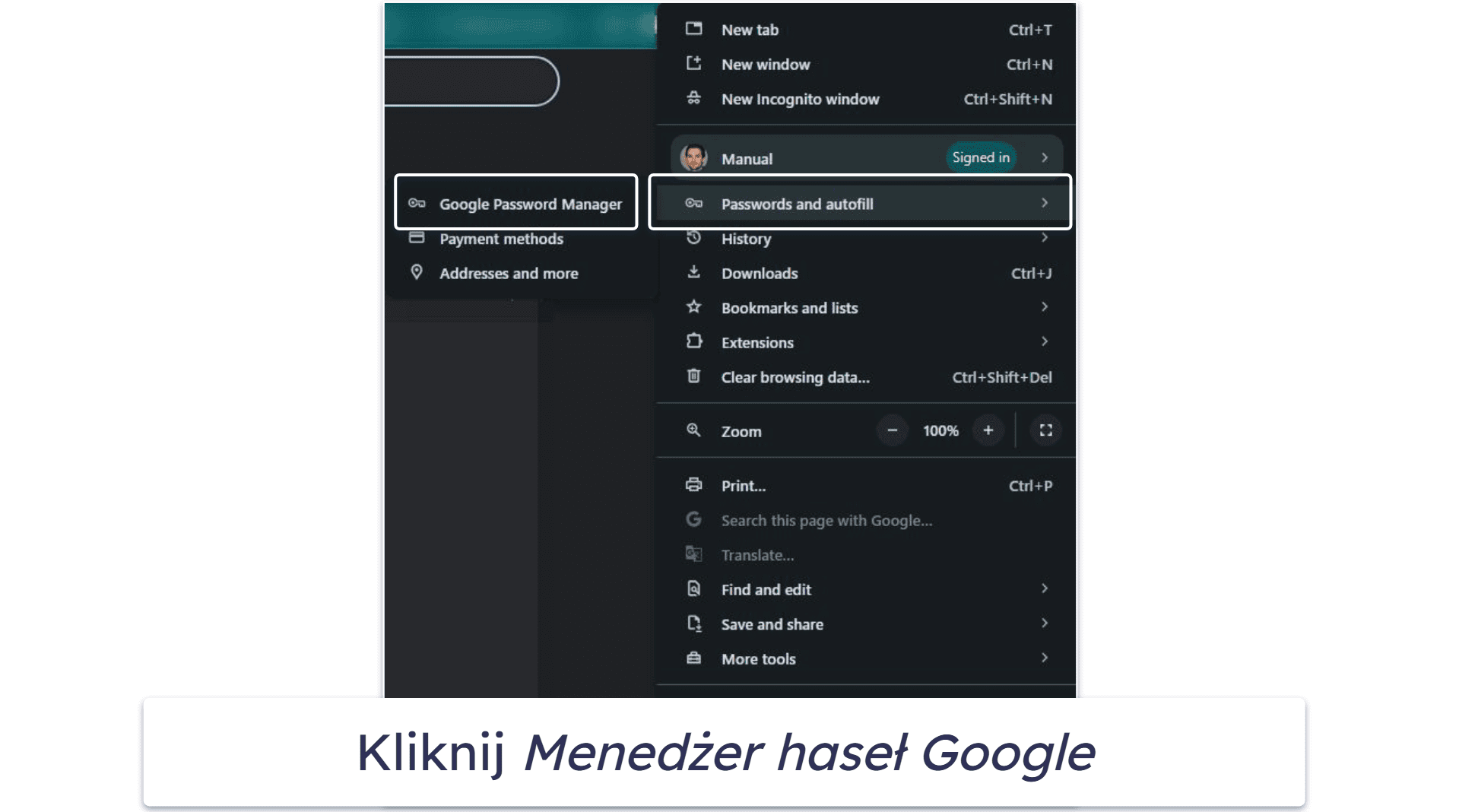
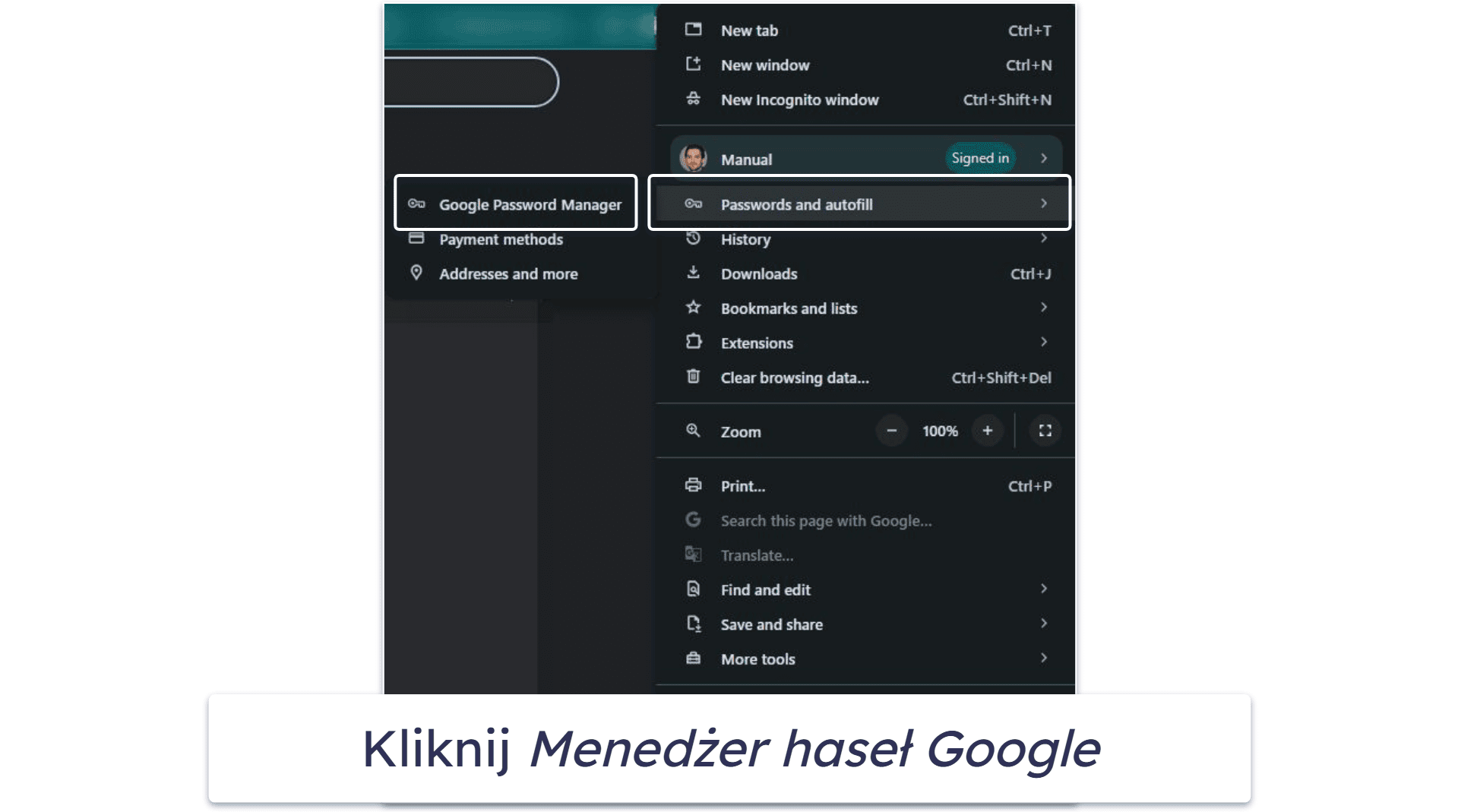
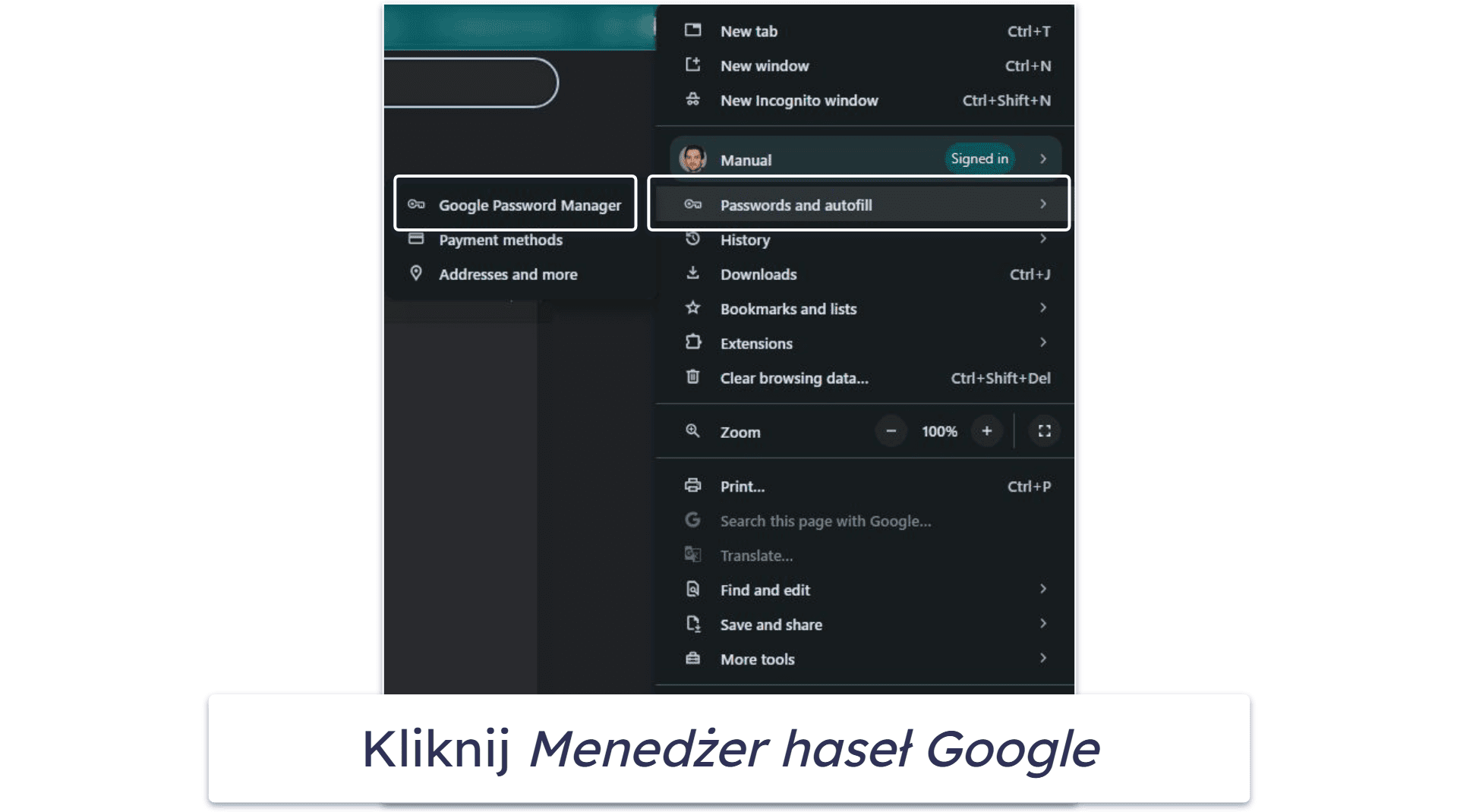
- Przesuń myszkę na Hasła i autouzupełnianie, a następnie kliknij Menedżer haseł Google.
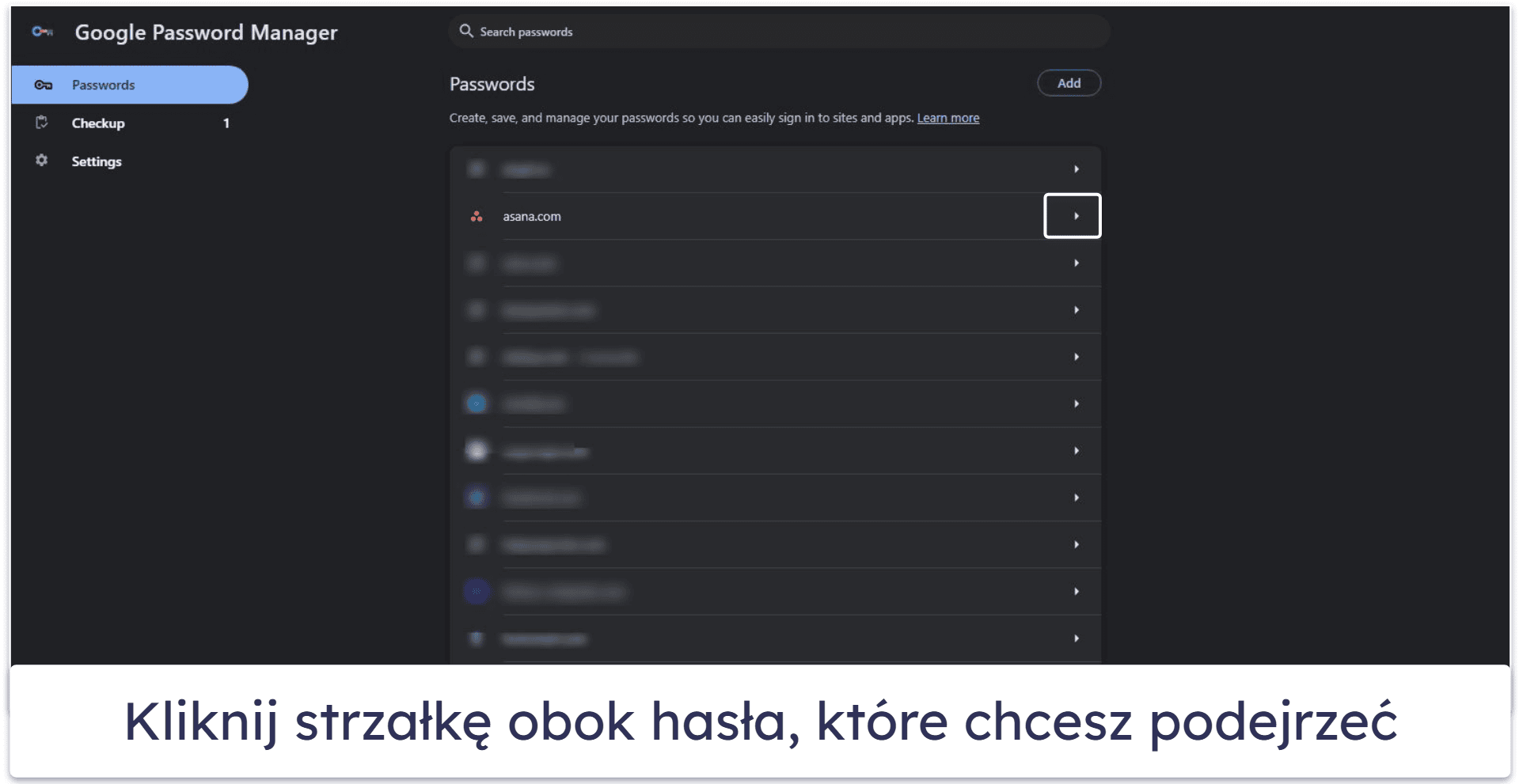
- Przewiń listę zapisanych haseł i kliknij strzałkę obok hasła, które chcesz wyświetlić.
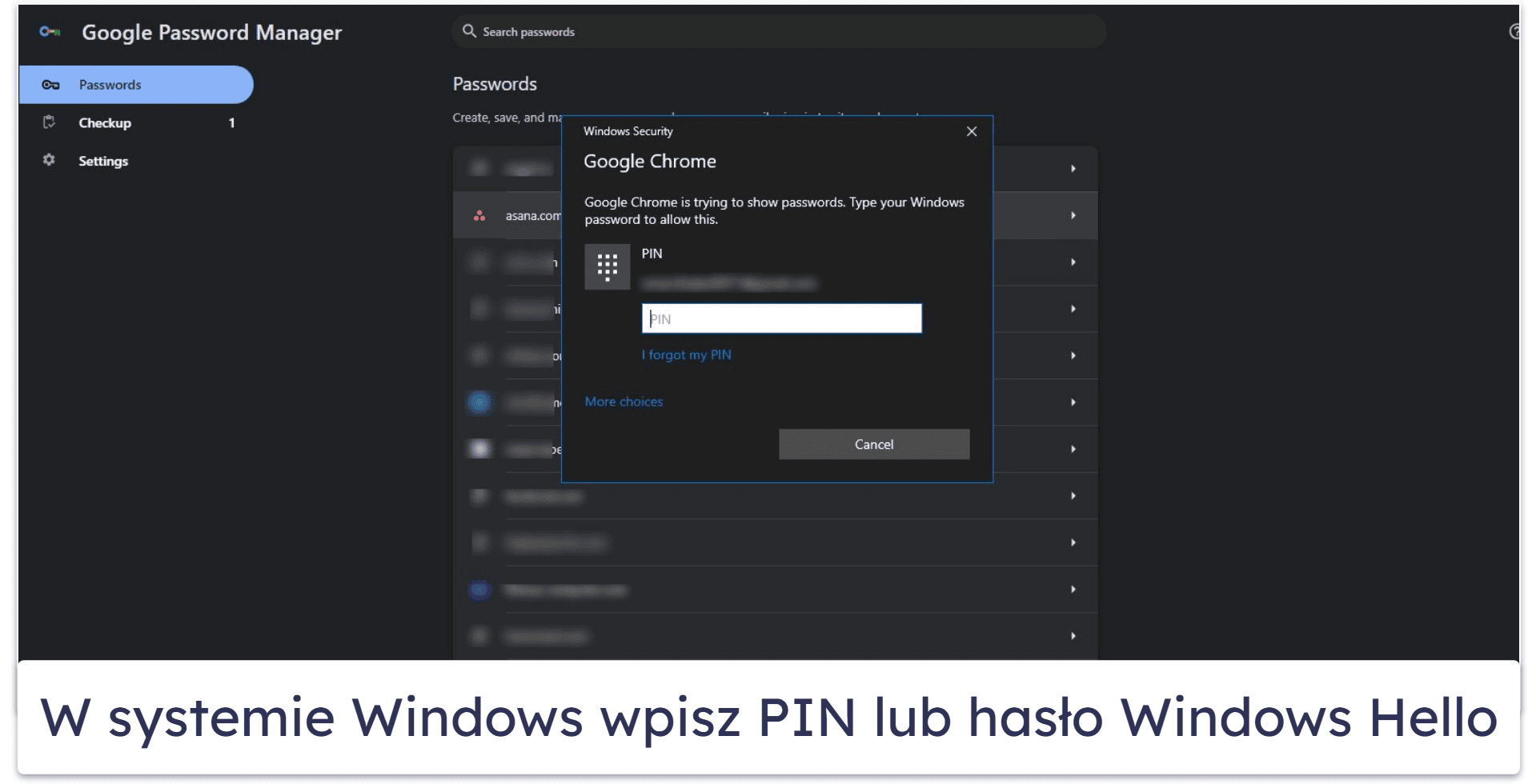
- Skorzystaj z biometryki lub innej metody uwierzytelniania skonfigurowanej na urządzeniu, a następnie kliknij OK. Na przykład w Windowsie trzeba wprowadzić PIN lub hasło Windows Hello.
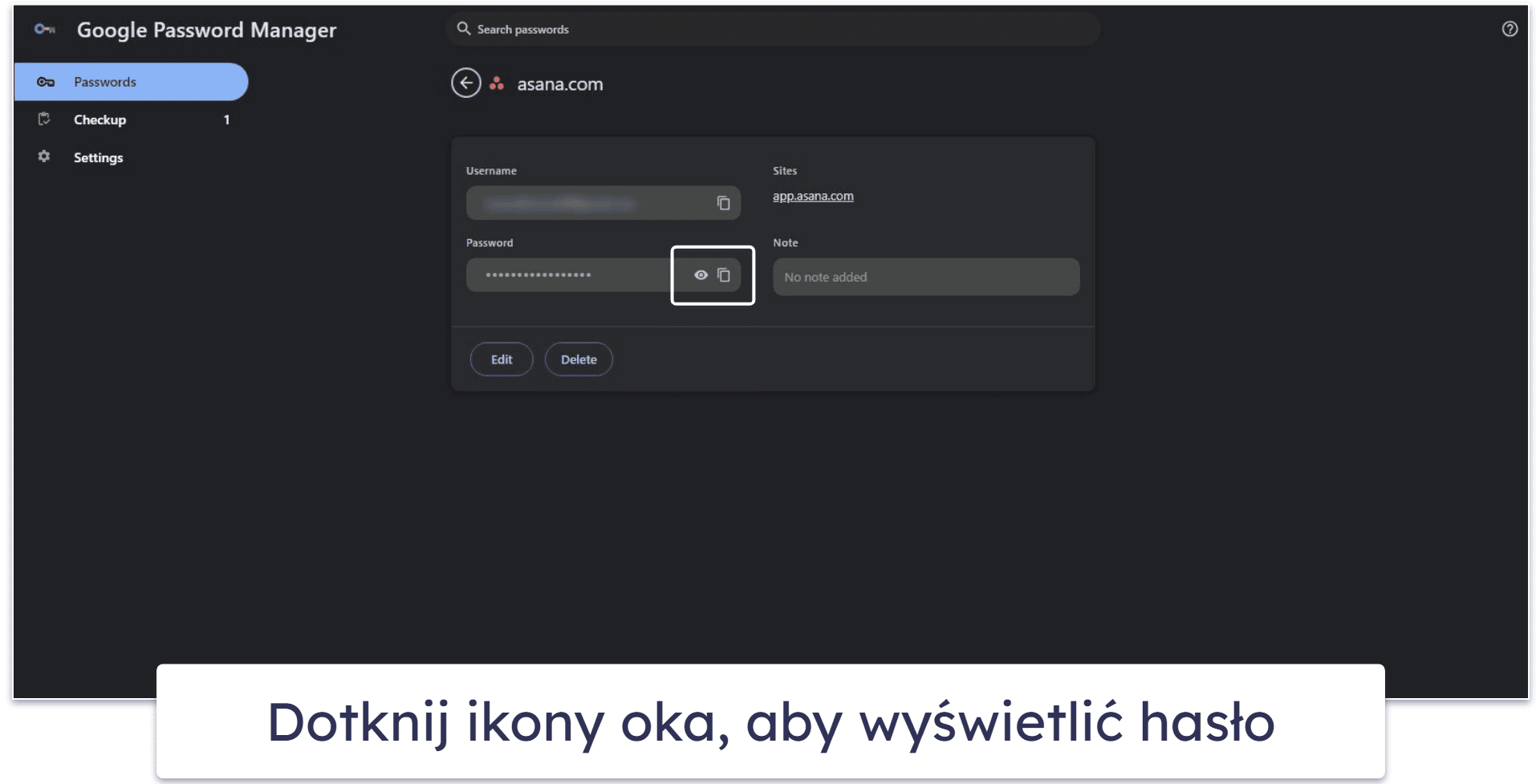
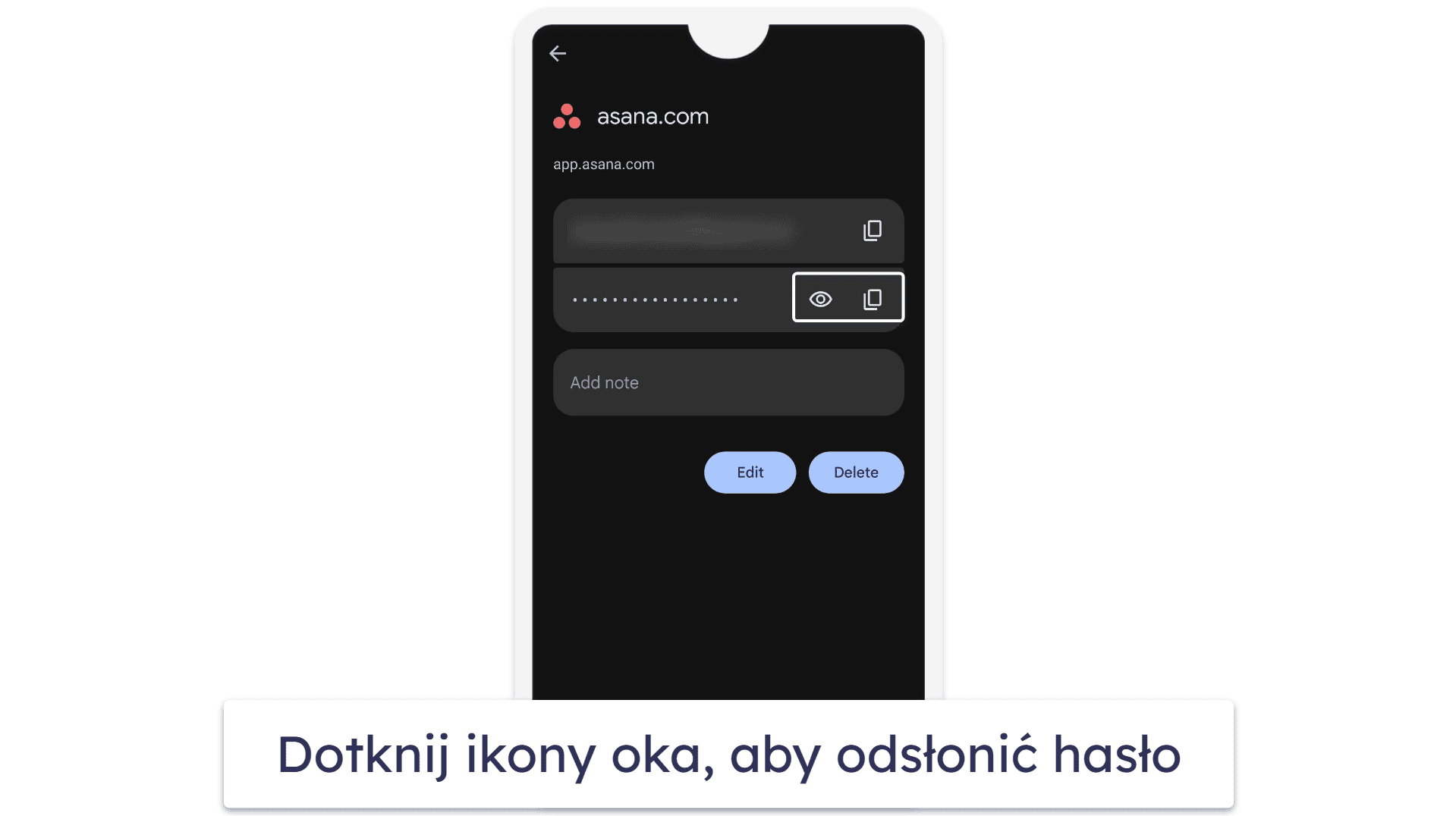
- Dotknij ikony oka, aby wyświetlić hasło, a potem ikony kopiowania, aby skopiować hasło lub nazwę użytkownika do schowka.
Smartfon lub tablet
Bez względu na to, czy używasz iPhone’a czy urządzenia z Androidem, kroki potrzebne do wyświetlenia zapisanych haseł są takie same. Oto co musisz zrobić:
- Otwórz Chrome na wybranym urządzeniu.
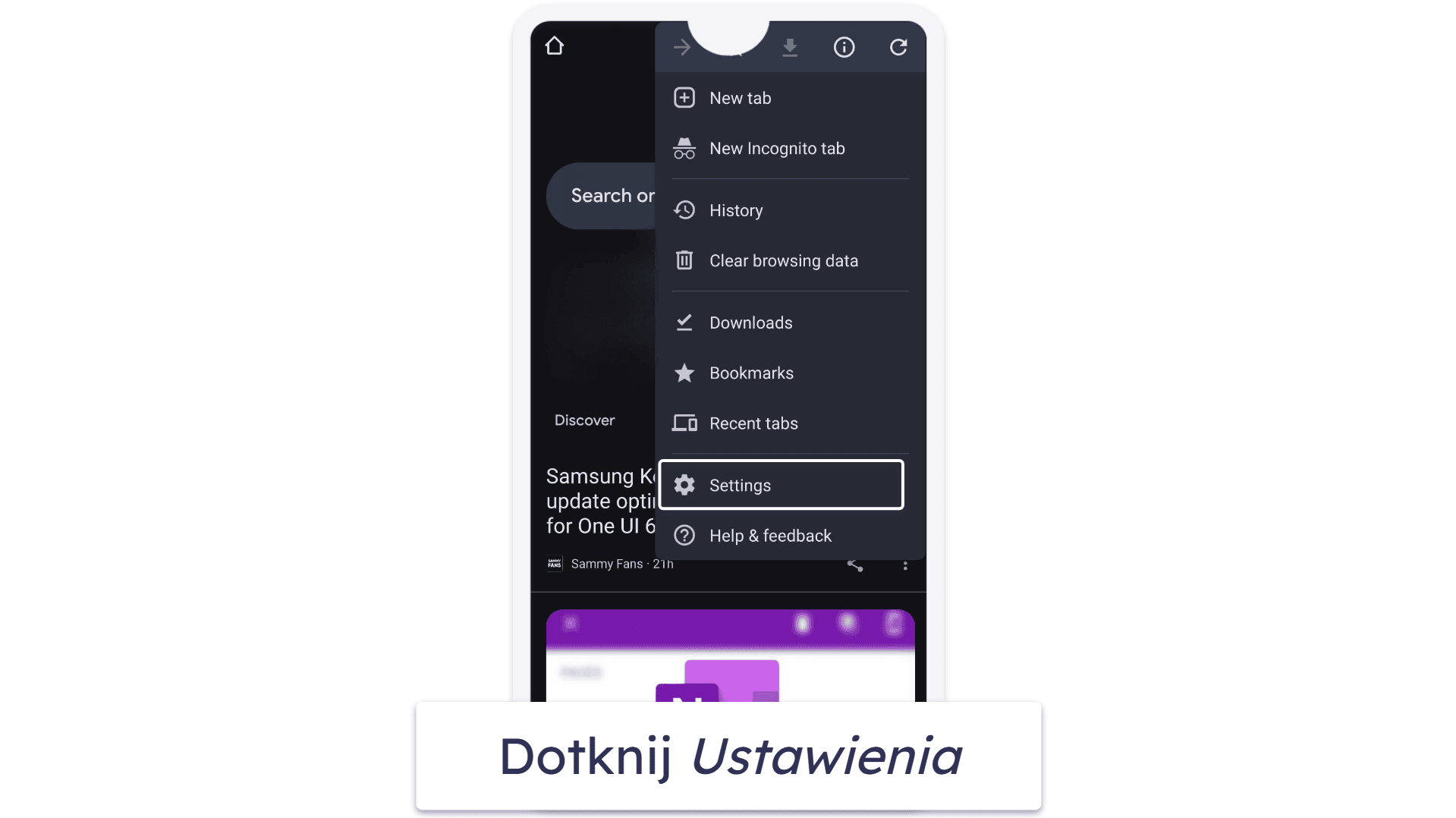
- Dotknij 3 pionowych kropek (⋮) w prawym górnym rogu, a potem wybierz Ustawienia.
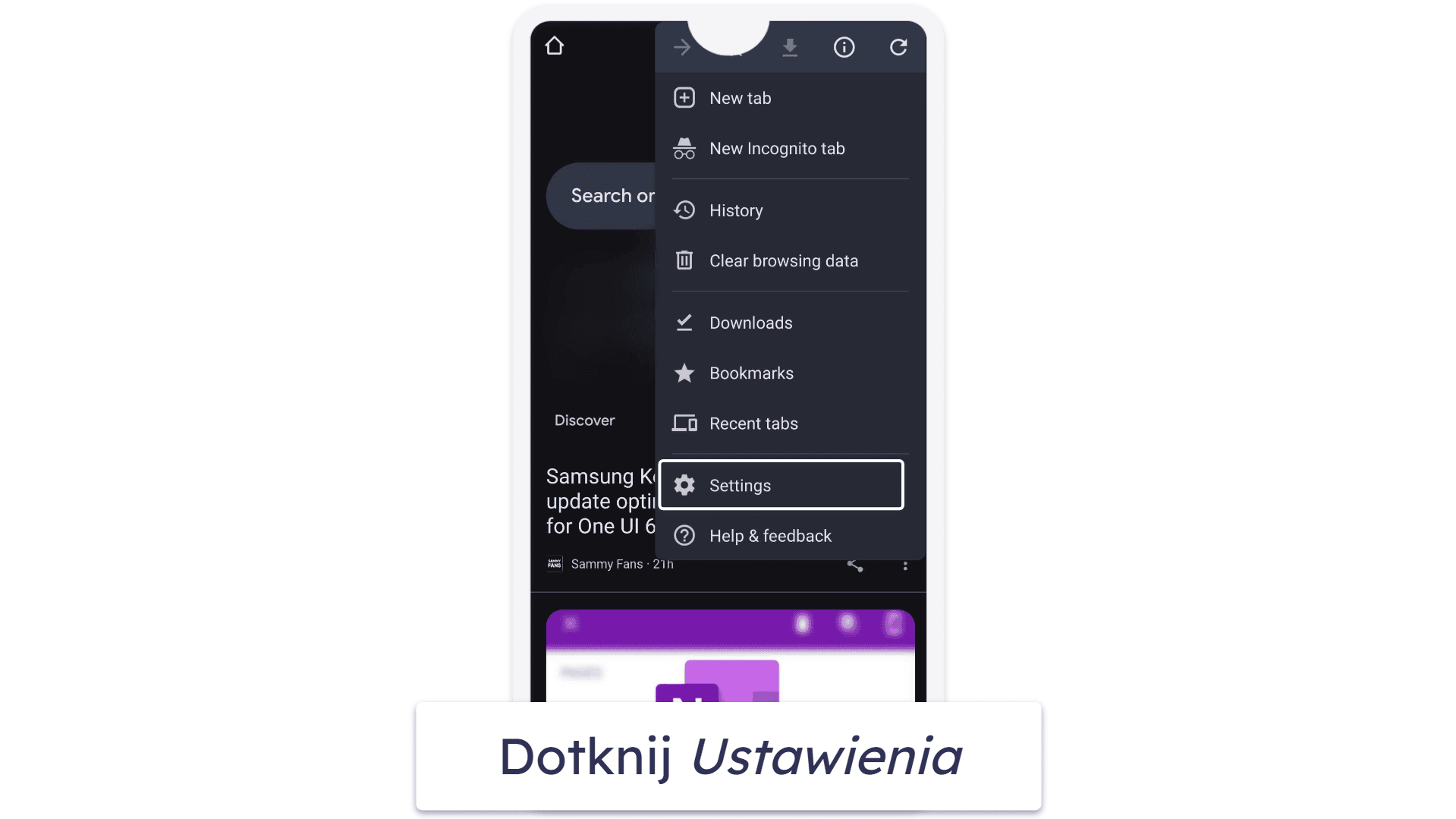
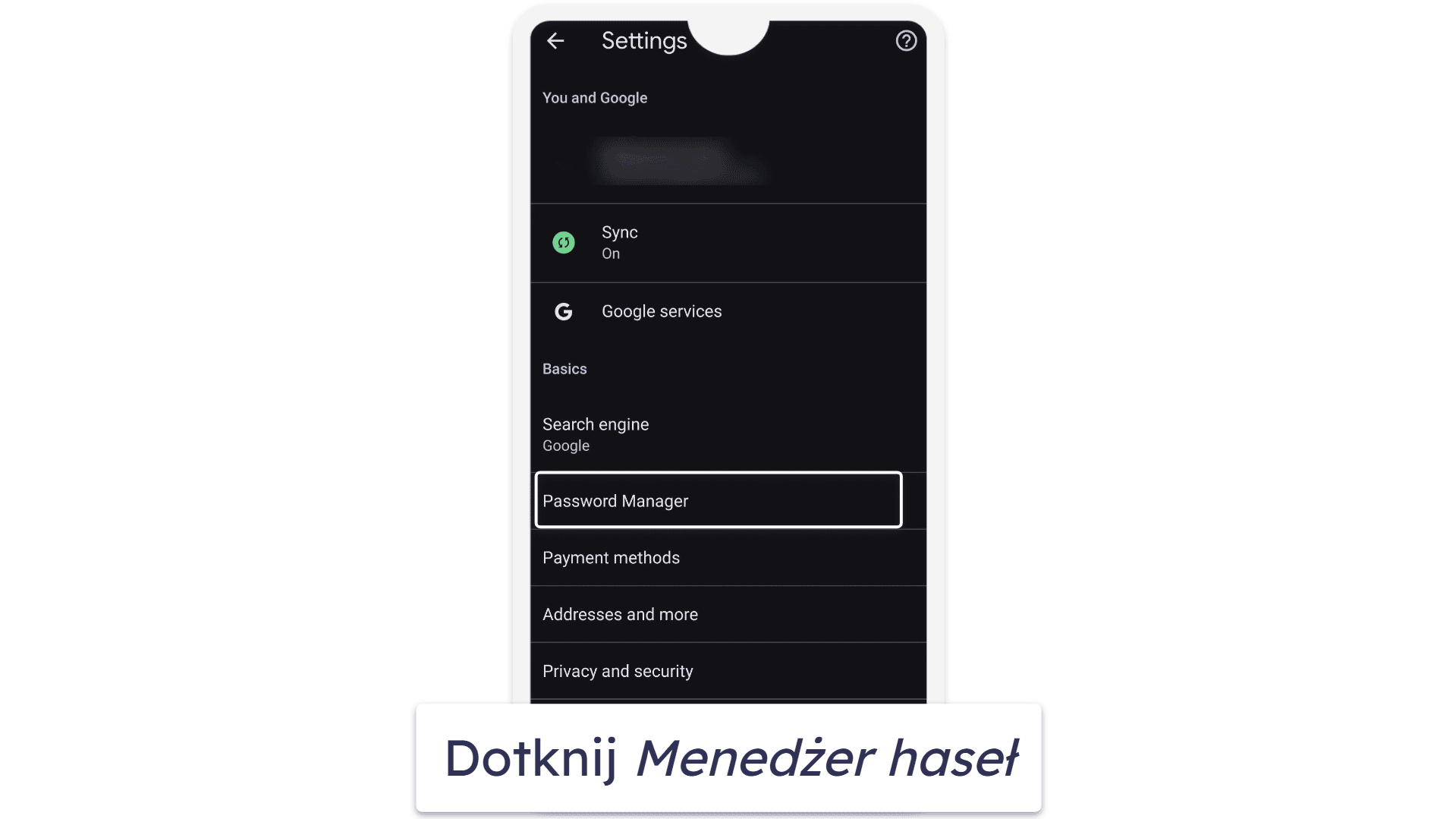
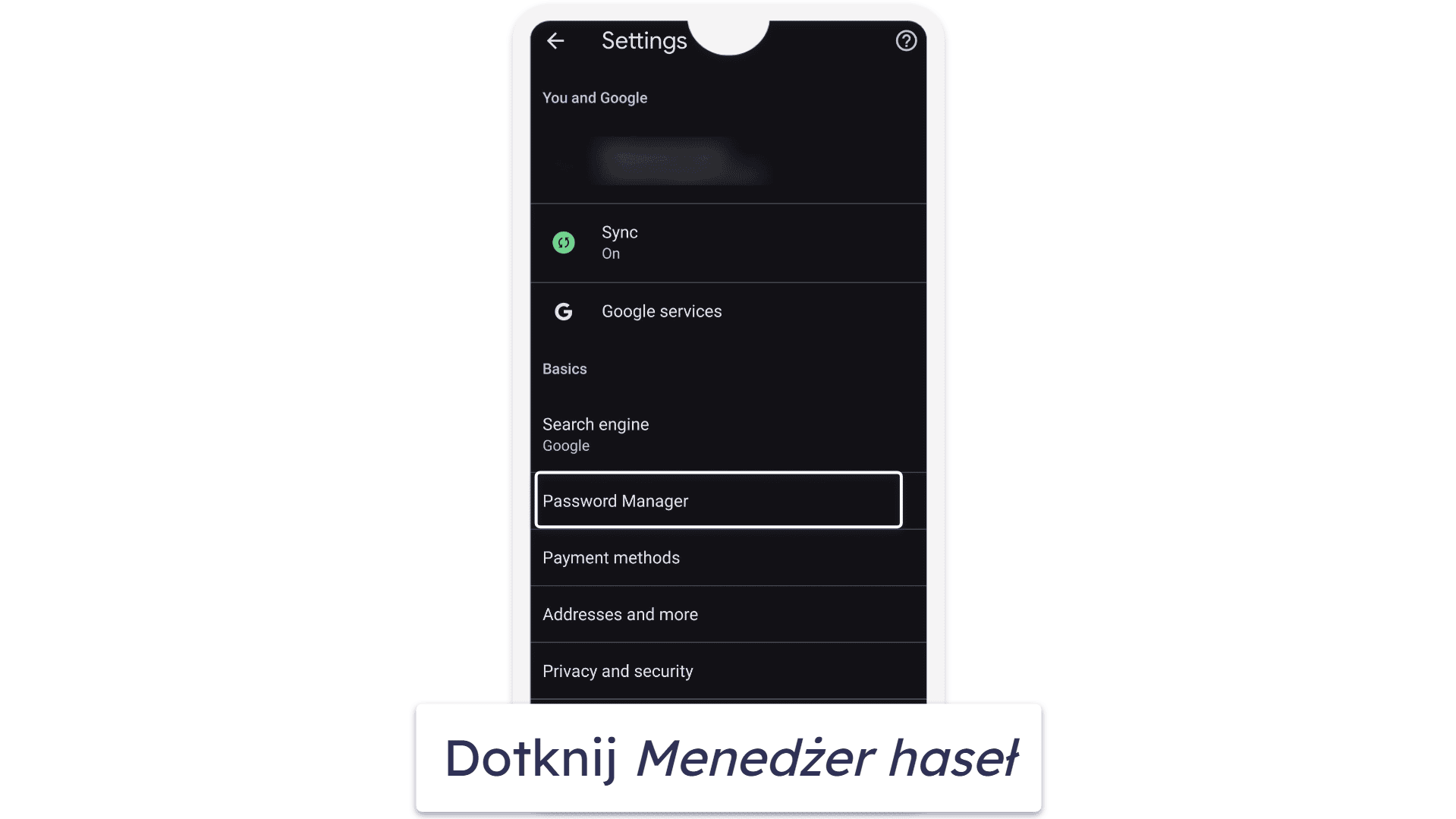
- Wybierz Menedżer haseł.
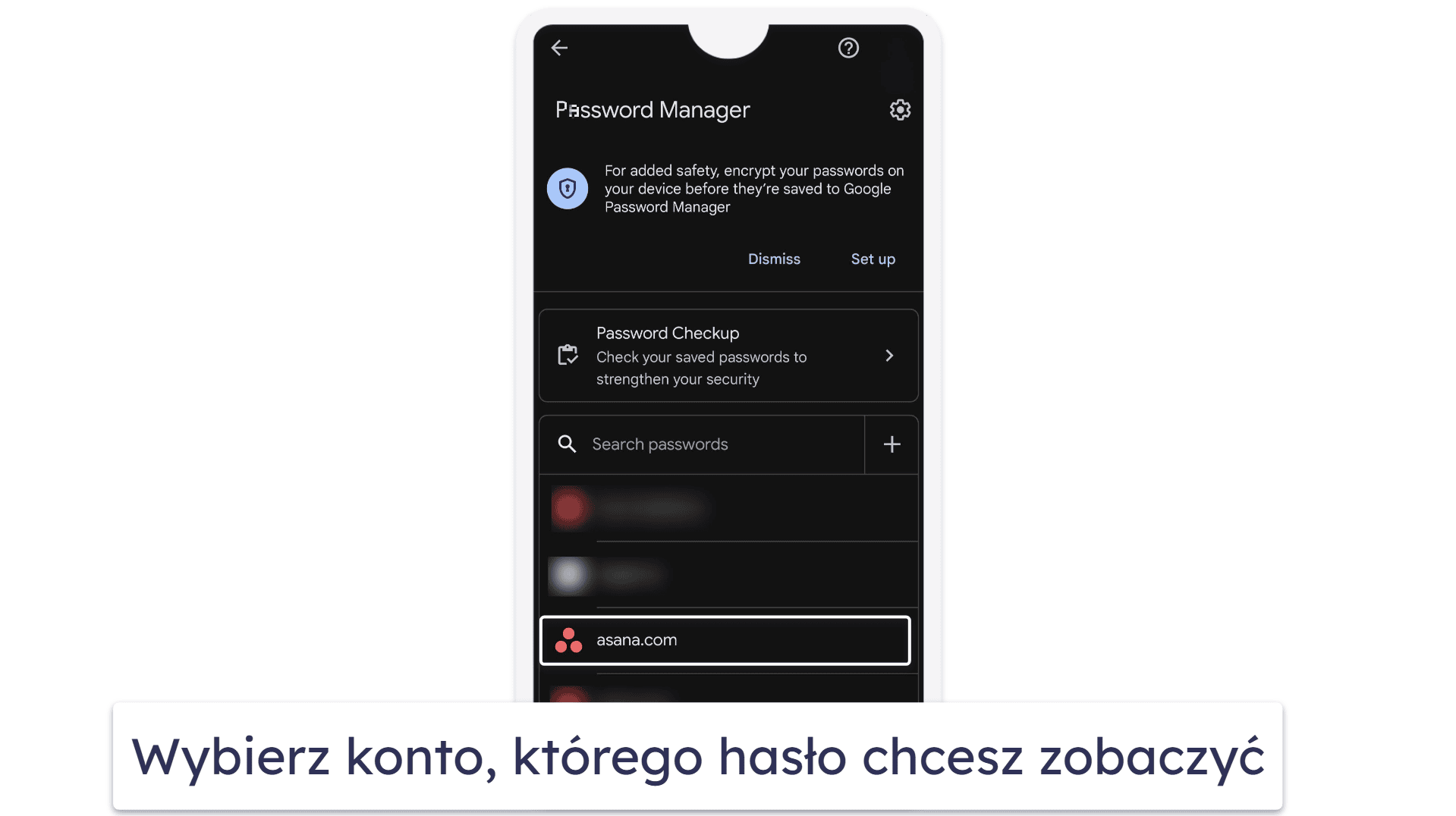
- Przewiń listę zapisanych haseł i wybierz konto, które chcesz zobaczyć. Możesz również wyszukać hasło, wpisując nazwę strony w pasku wyszukiwania. Aby wyświetlić hasło, musisz najpierw skorzystać z wybranej metody uwierzytelniania.
- Kiedy już potwierdzisz tożsamość, pojawi się ekran podsumowania konta, a hasło będzie domyślnie ukryte. Aby je ujawnić, wystarczy dotknąć ikony oka. Możesz również skopiować hasło do schowka, aby wkleić je gdzie indziej. W tym celu dotknij ikony kopiowania.
Jak uzyskać dostęp do zapisanych haseł bez przeglądarki Chrome (tylko na Androidzie)
Firma Google wprowadziła ustawienie, które pozwala łatwo uzyskać dostęp do zapisanych haseł na urządzeniach z systemem Android i to bez konieczności korzystania z przeglądarki Chrome. Wystarczy, że utworzysz skrót na ekranie głównym, który bezpośrednio przeniesie Cię na stronę Menadżera haseł. Aby z łatwością zarządzać hasłami, wystarczy wykonać poniższe kroki:
- Otwórz aplikację Chrome.
- W prawym górnym rogu dotknij 3 pionowych kropek, a następnie wybierz Ustawienia.
- Przewiń w dół do Menadżera haseł, a następnie dotknij go.
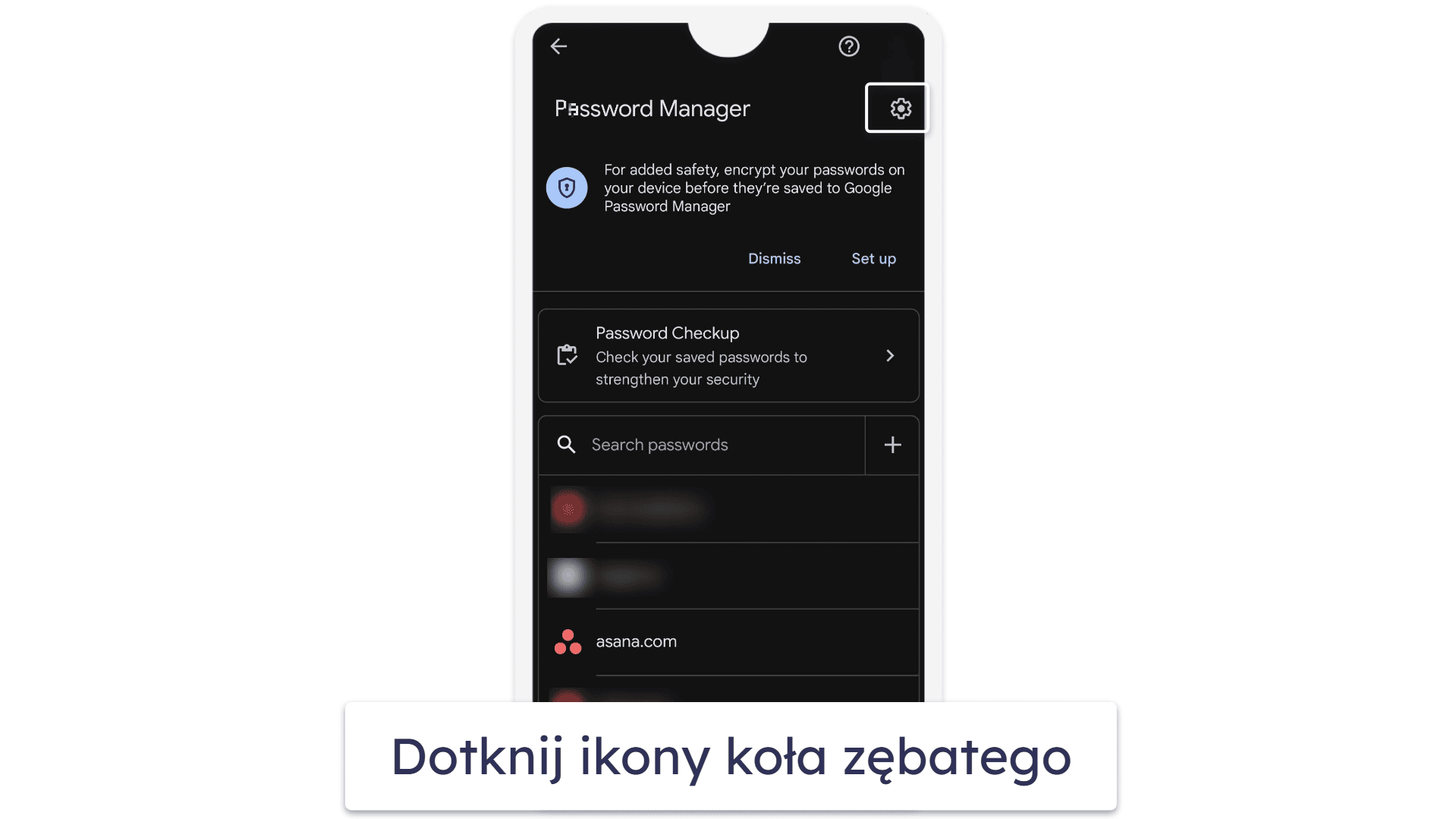
- Dotknij ikony koła zębatego w prawym górnym rogu strony ustawień.
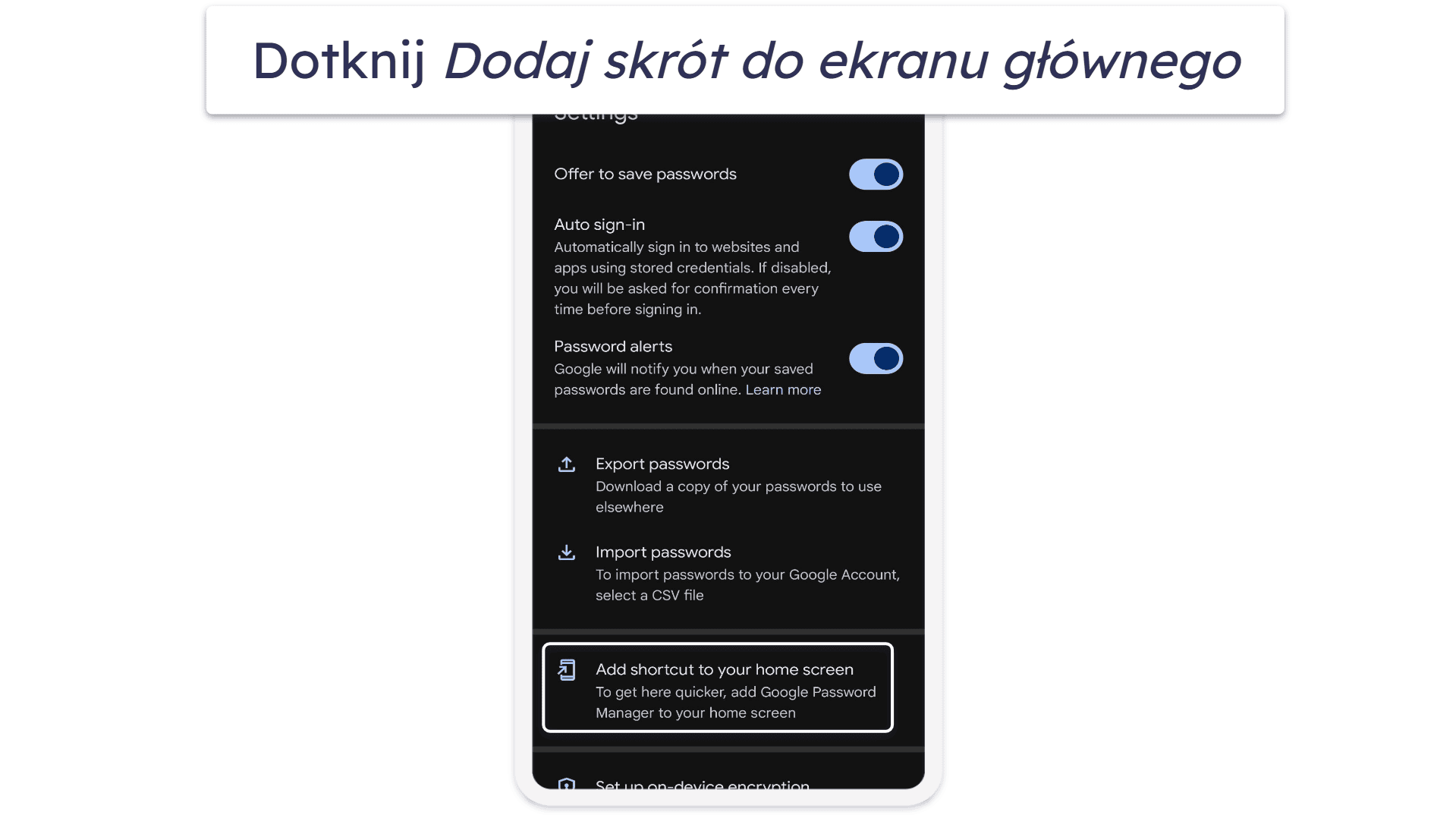
- Wybierz Dodaj skrót do ekranu głównego, a następnie dotknij Dodaj.
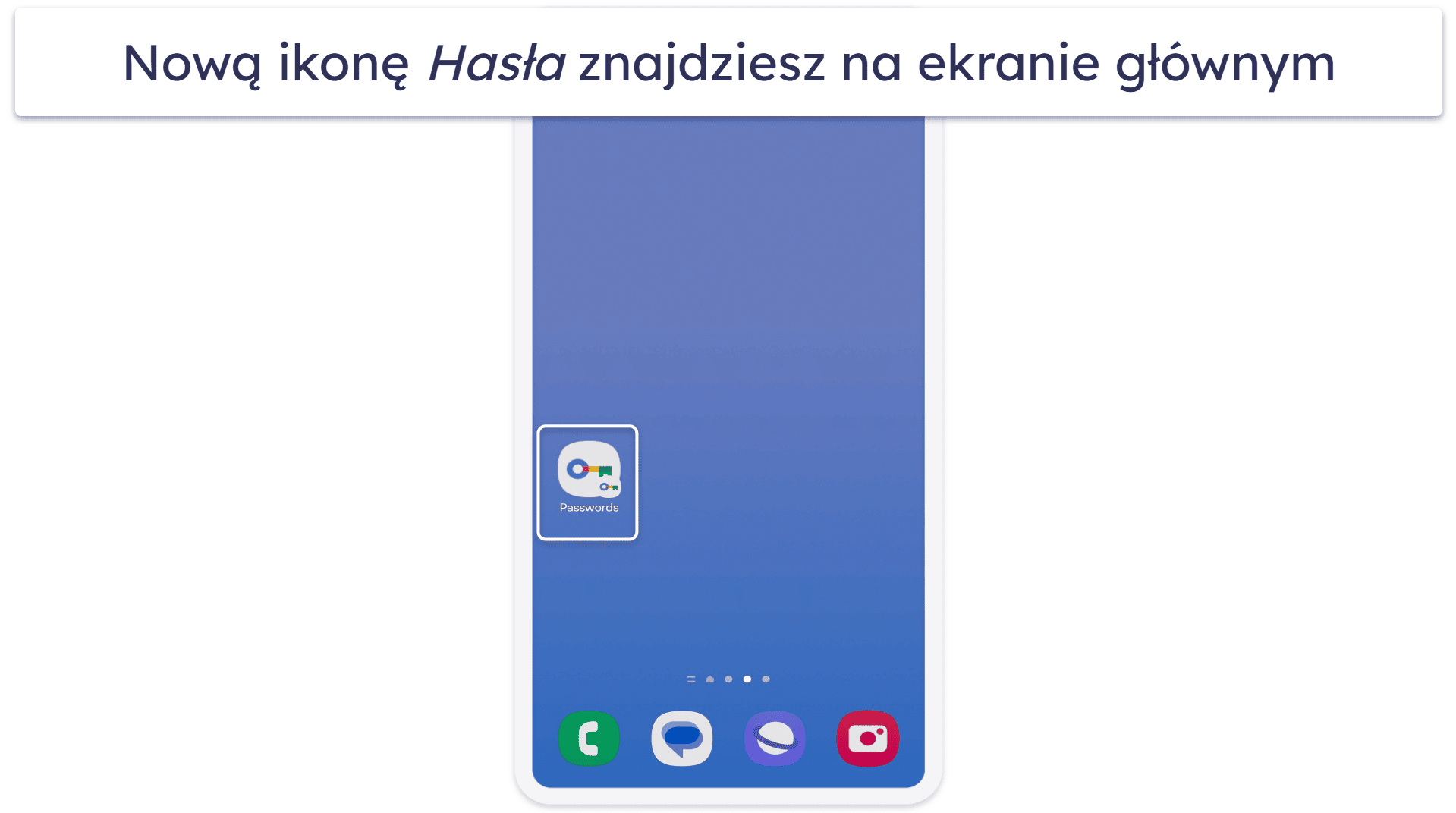
- Po powrocie na ekran główny, znajdziesz nową ikonę „Hasła”, a dotknięcie jej przeniesie cię bezpośrednio na stronę Menadżera haseł.
Jak zarządzać zapisanymi hasłami w Chrome w 2026 roku
Dodawanie nowych haseł
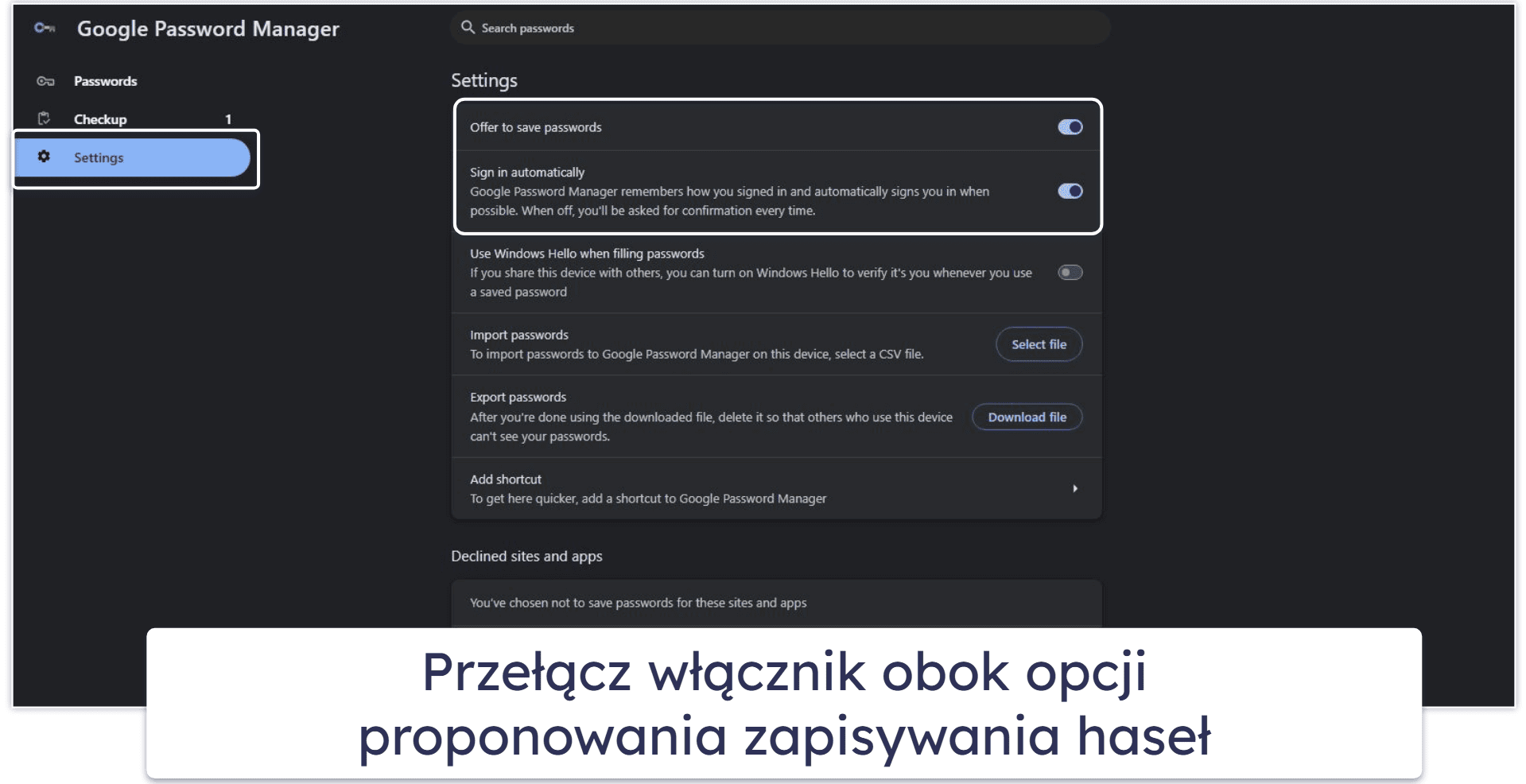
Chrome automatycznie zaproponuje zapisanie hasła przy zakładaniu konta na jakiejkolwiek stronie — wystarczy tylko, że włączysz opcję Zapisz hasła:
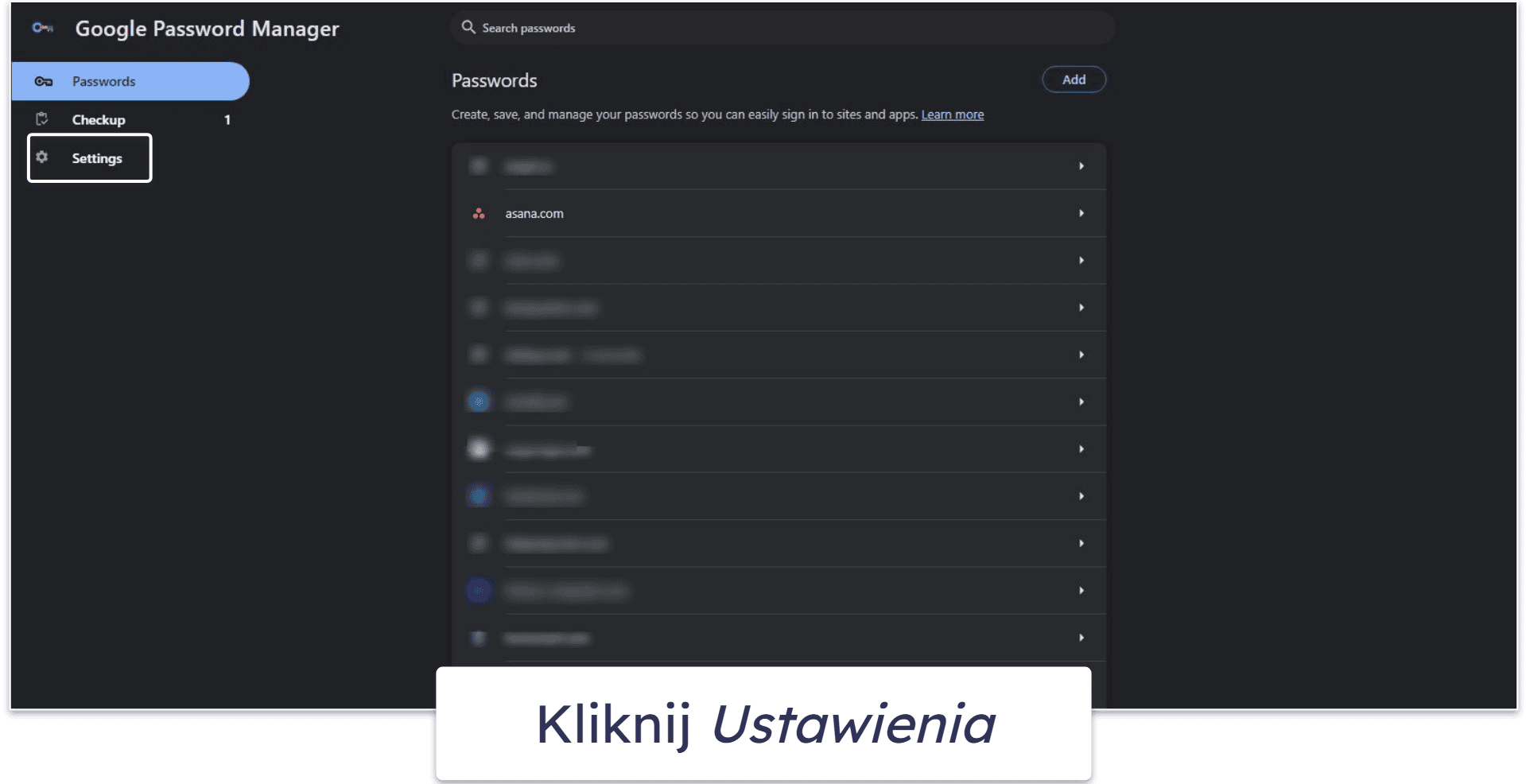
- W oknie menedżera haseł Google kliknij Ustawienia.
- Znajdź opcję Zapisz hasła na górze i włącz ją przyciskiem przełącznika.
Dodawanie nowych haseł do Menedżera haseł Google jest proste — oto co musisz zrobić:
- Otwórz Chrome i kliknij trzy pionowe kropki w prawym górnym rogu.
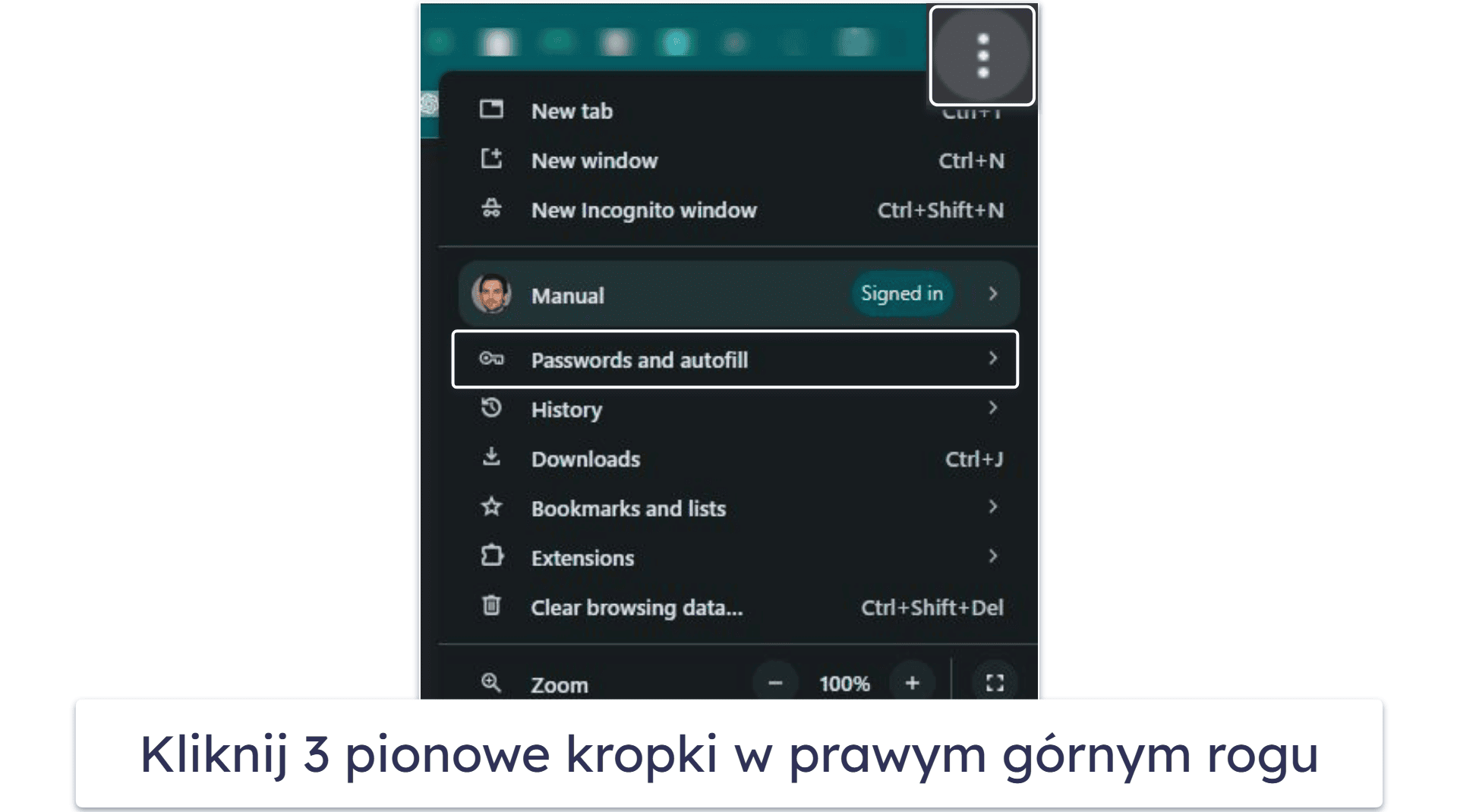
- Najedź myszką na opcję Hasła i autouzupełnianie, a następnie kliknij Menedżer haseł Google.
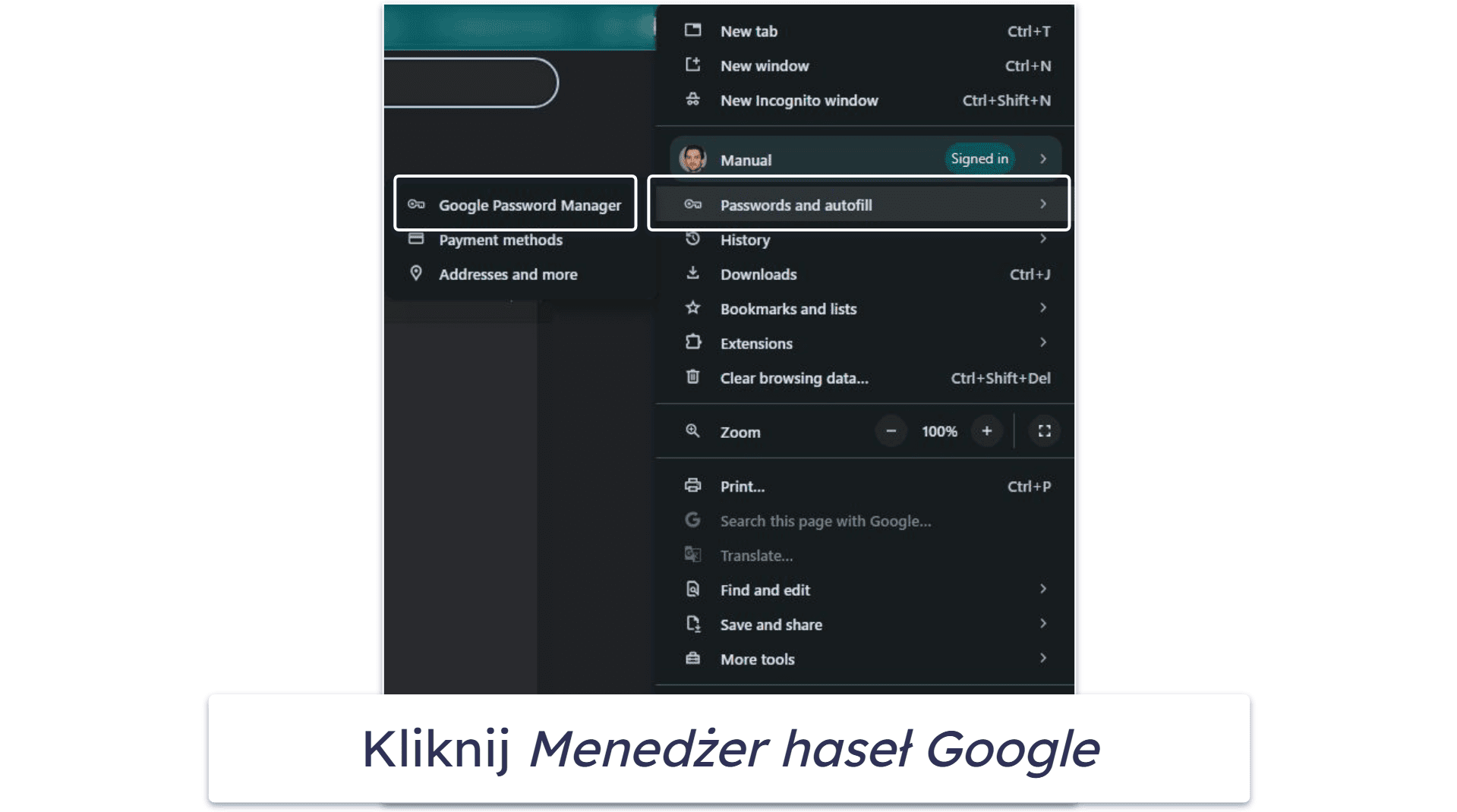
- Kliknij przycisk Dodaj, a następnie wprowadź adres strony internetowej, nazwę użytkownika i hasło.
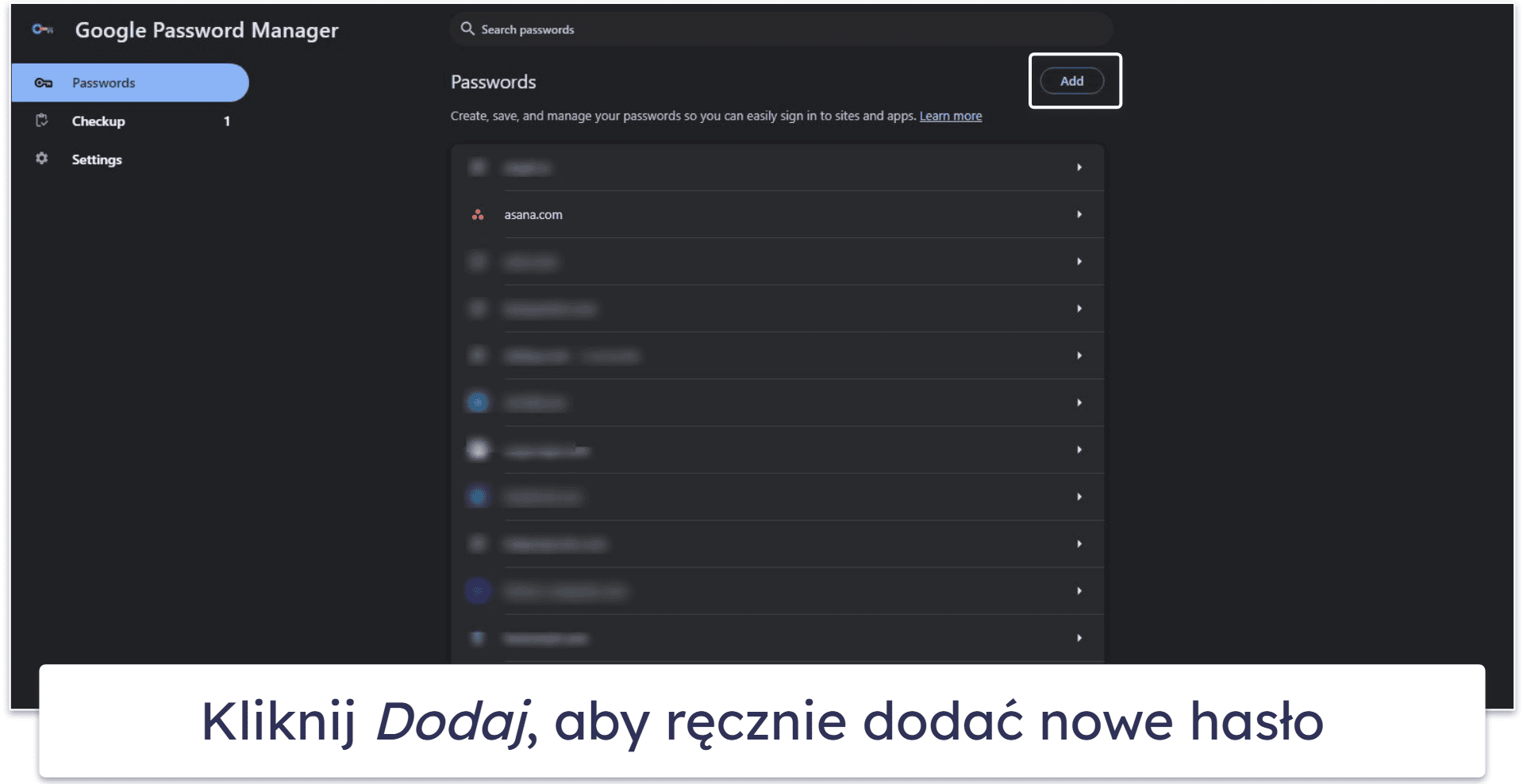
- Na koniec kliknij Zapisz i gotowe!
Edycja lub usuwanie zapisanych haseł
- Otwórz Chrome i kliknij trzy pionowe kropki w prawym górnym rogu.
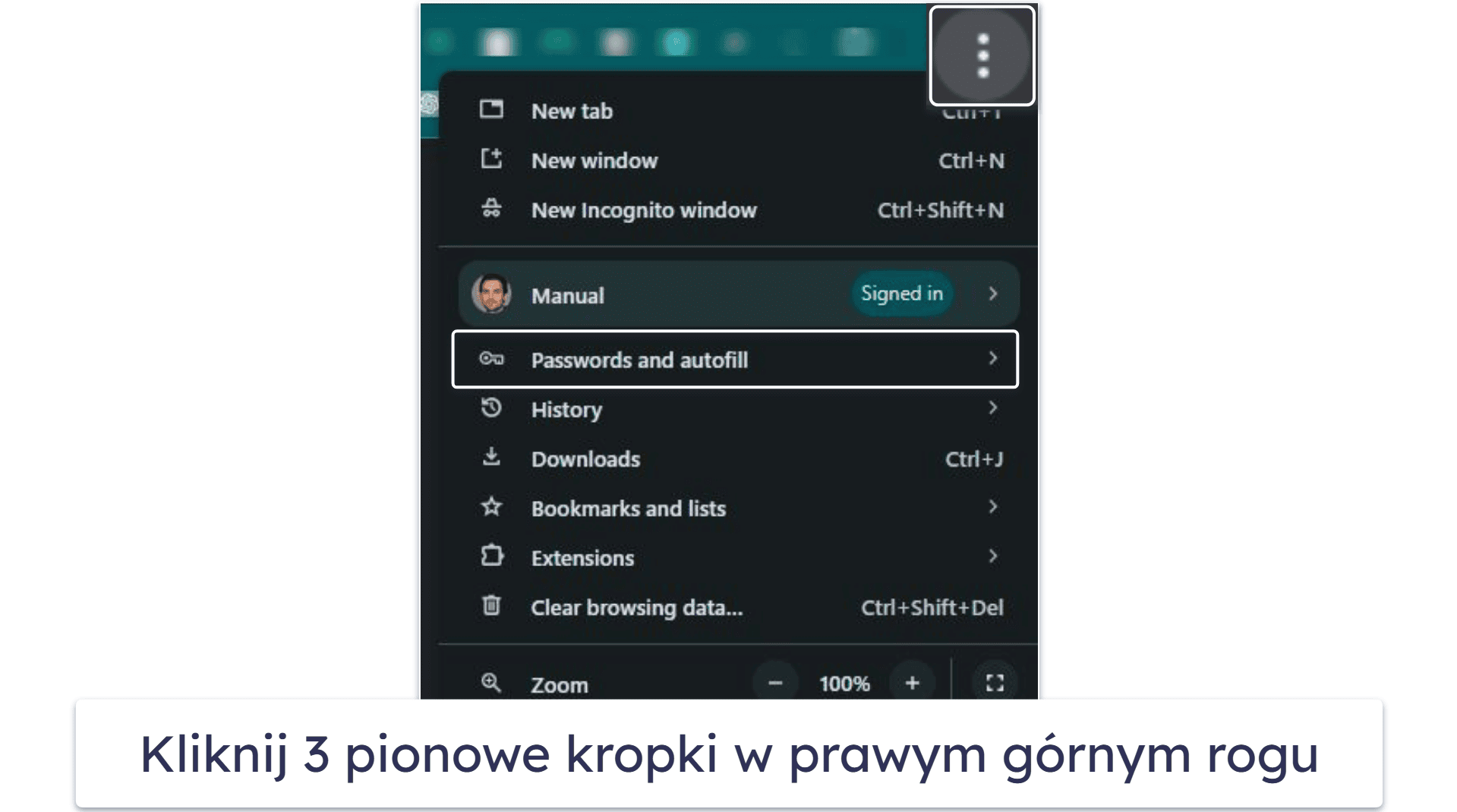
- Najedź myszką na opcję Hasła i autouzupełnianie, a następnie kliknij Menedżer haseł Google.
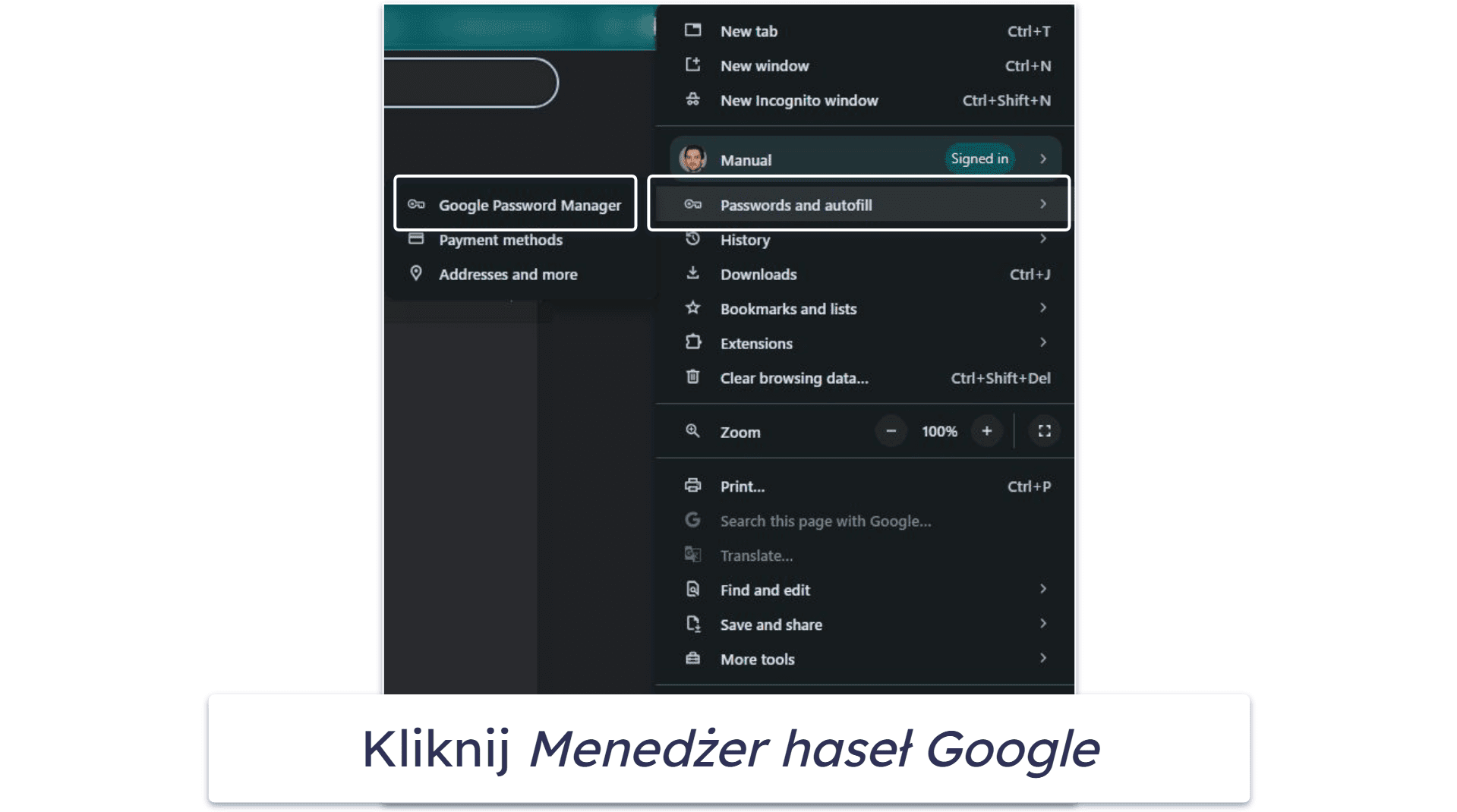
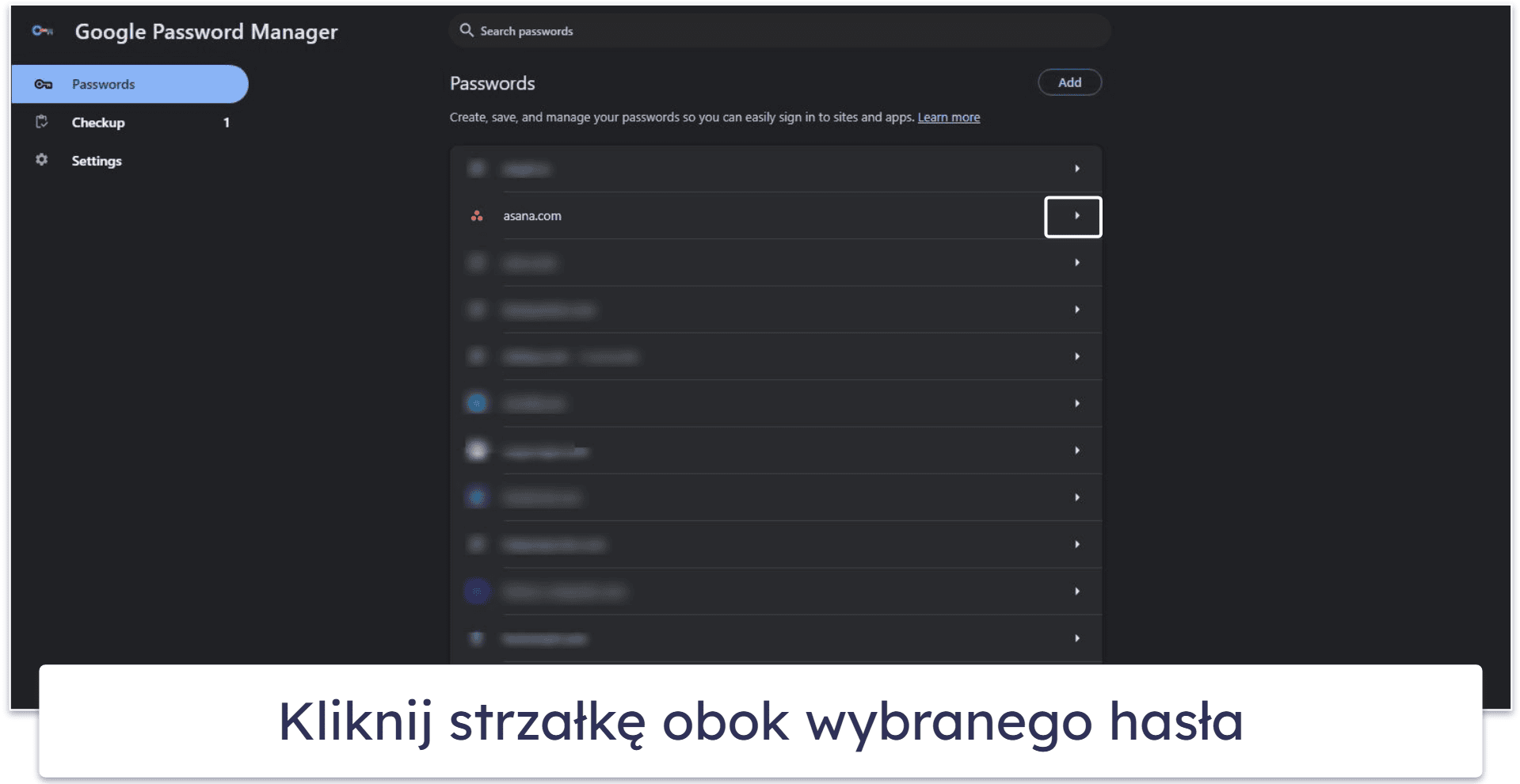
- Przewiń listę zapisanych haseł i kliknij strzałkę obok hasła, które chcesz edytować lub usunąć.
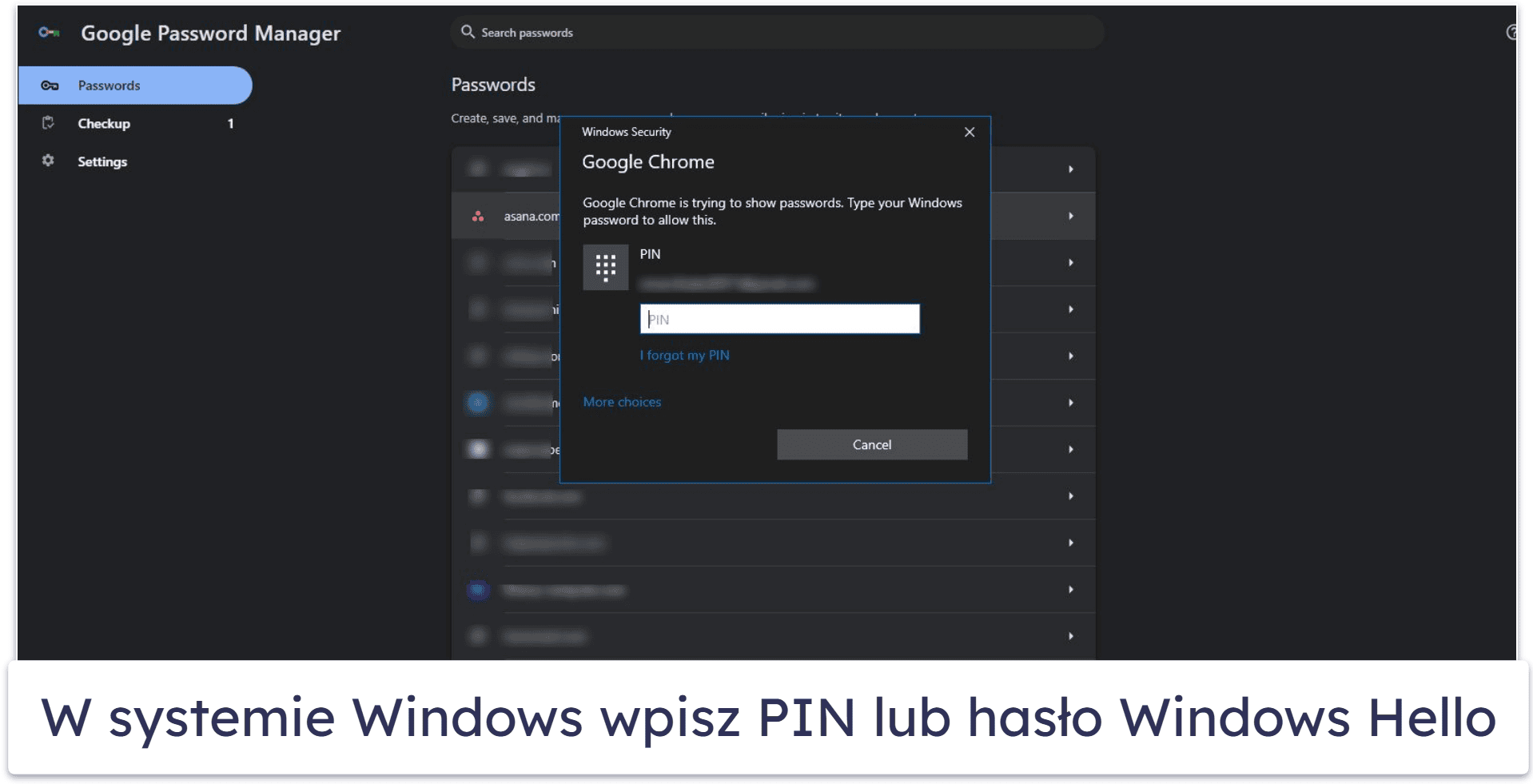
- Skorzystaj z biometrii lub innej formy uwierzytelniania skonfigurowanej na urządzeniu (na Windowsie będzie to PIN lub hasło Windows Hello), a następnie kliknij OK.
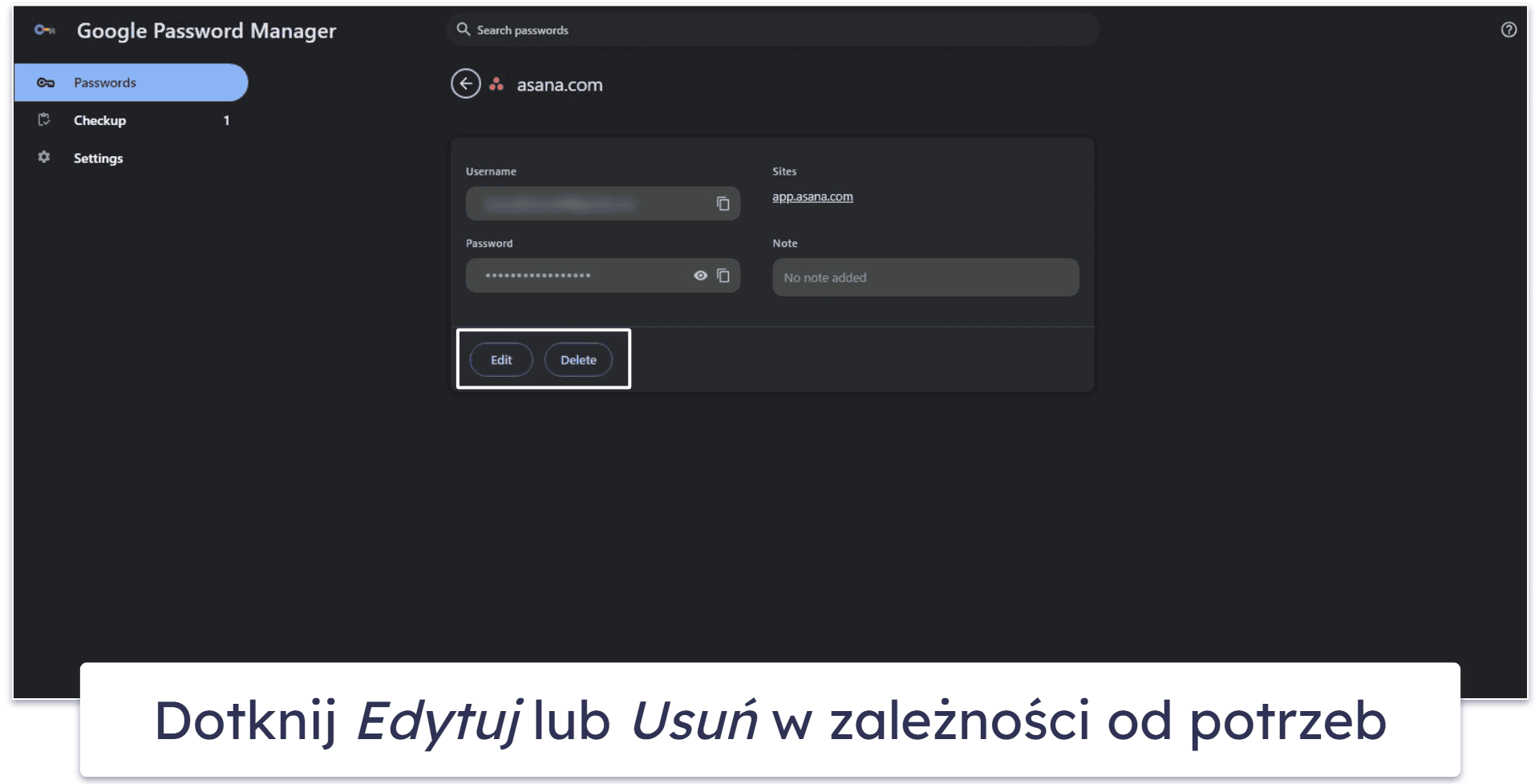
- Na koniec kliknij Edytuj lub Usuń, w zależności od tego, co chcesz zrobić. Teraz możesz edytować lub usunąć hasło.
Logowanie przy użyciu zapisanego hasła
Jeśli masz już zapisane dane logowania strony w menedżerze haseł Google, możesz łatwo zalogować się na nią przy użyciu Chrome. Postępuj zgodnie z tymi krokami:
- Otwórz wcześniej odwiedzoną witrynę, do której chcesz się zalogować.
- Znajdź pole logowania na stronie.
- Jeśli zapisano tylko jedną nazwę użytkownika i hasło strony: Chrome automatycznie wypełni pole logowania za ciebie.
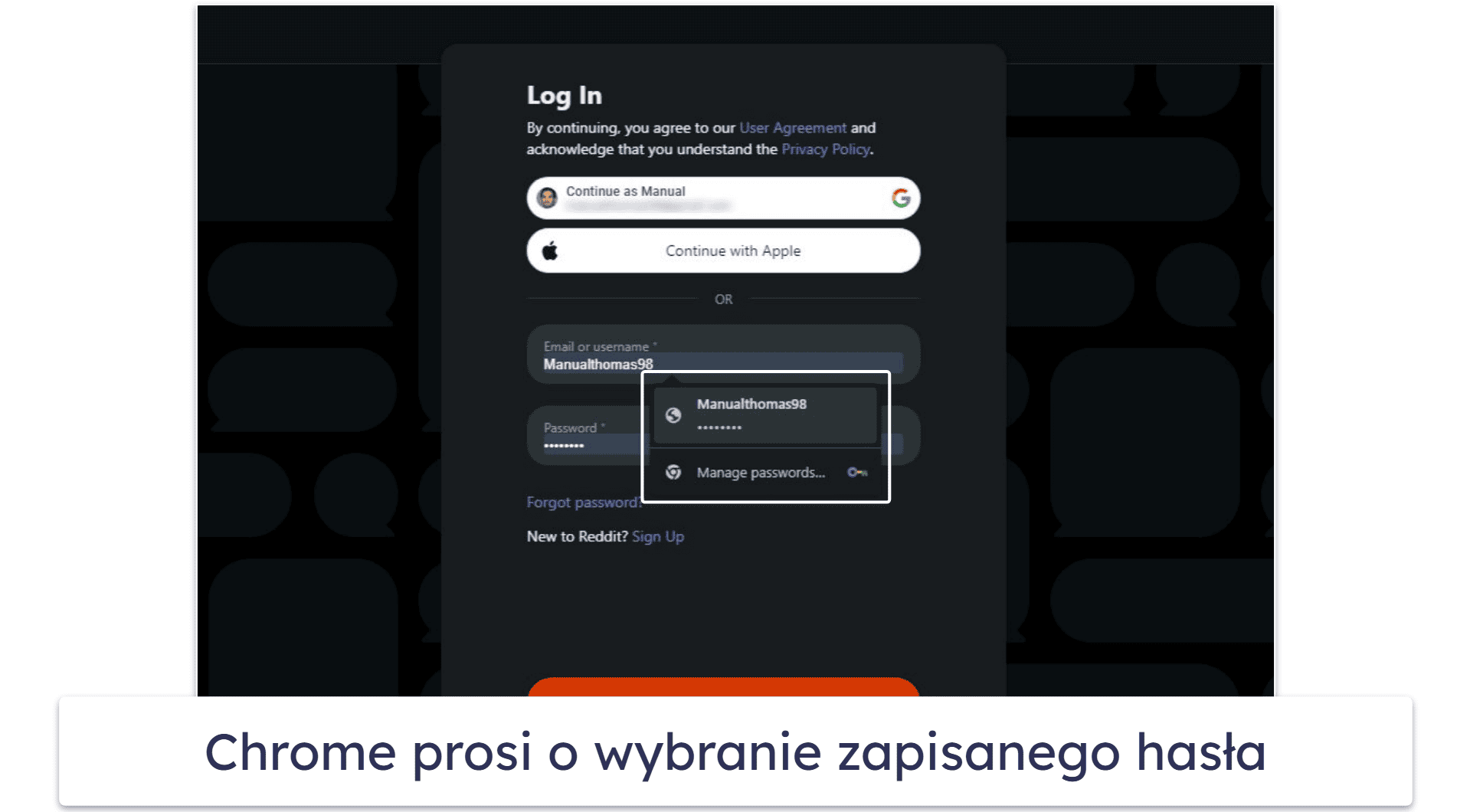
- Jeśli zapisano wiele nazw użytkowników i haseł dla strony: Kliknij pole nazwy użytkownika i wybierz dane logowania, których chcesz użyć.
Logowanie biometryczne
- Otwórz Chrome i kliknij trzy pionowe kropki w prawym górnym rogu.
- Najedź myszką na opcję Hasła i autouzupełnianie, a następnie kliknij Menedżer haseł Google.
- W oknie menedżera haseł Google kliknij Ustawienia.
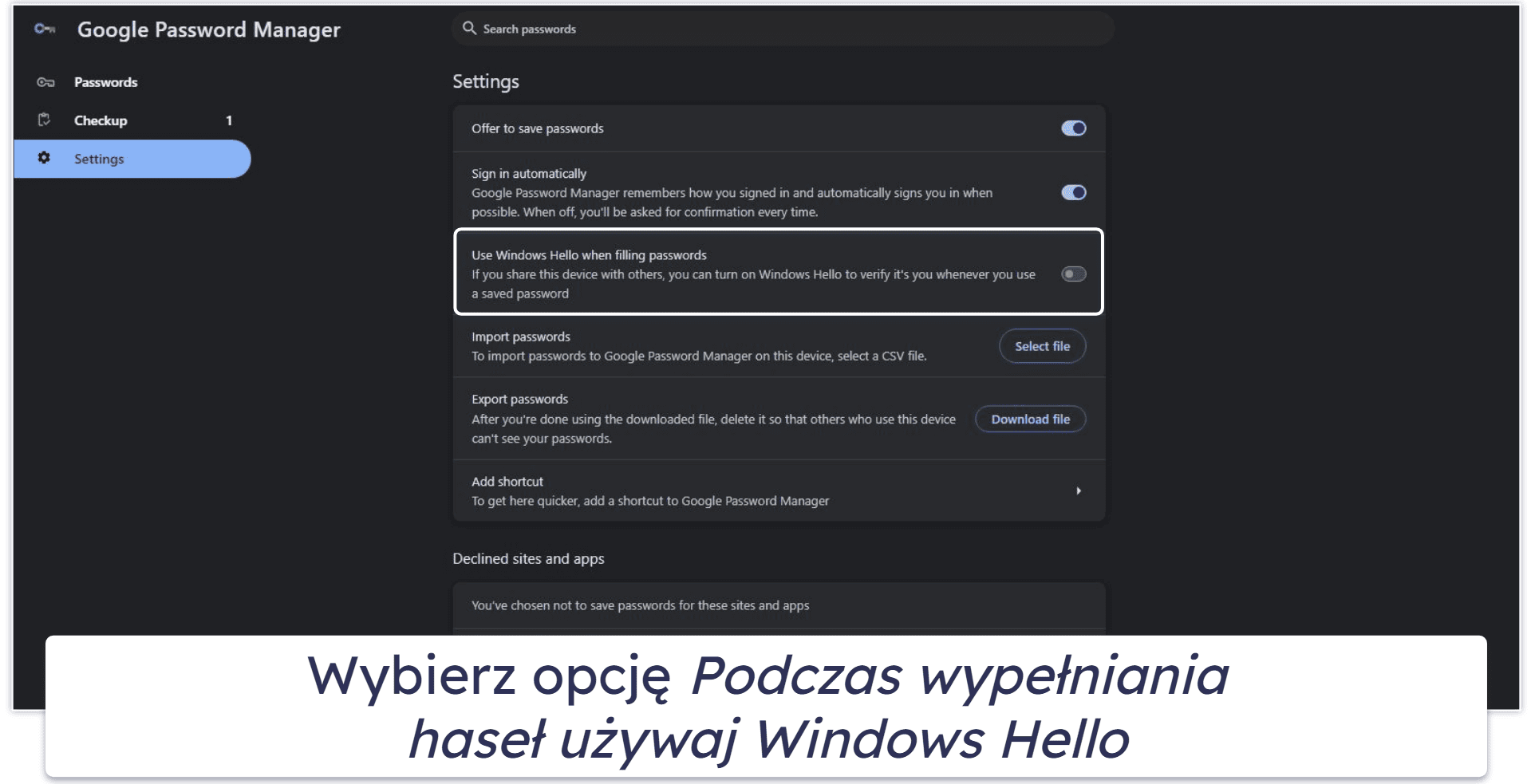
- Poszukaj opcji używania Windows Hello (na Windows) lub TouchID (na Mac) przy wypełnianiu haseł, aby włączyć logowanie biometryczne.
Sprawdzanie zapisanych haseł pod kątem naruszenia danych
- Otwórz Chrome i kliknij trzy pionowe kropki w prawym górnym rogu.
- Najedź myszką na opcję Hasła i autouzupełnianie, a następnie kliknij Menedżer haseł Google.
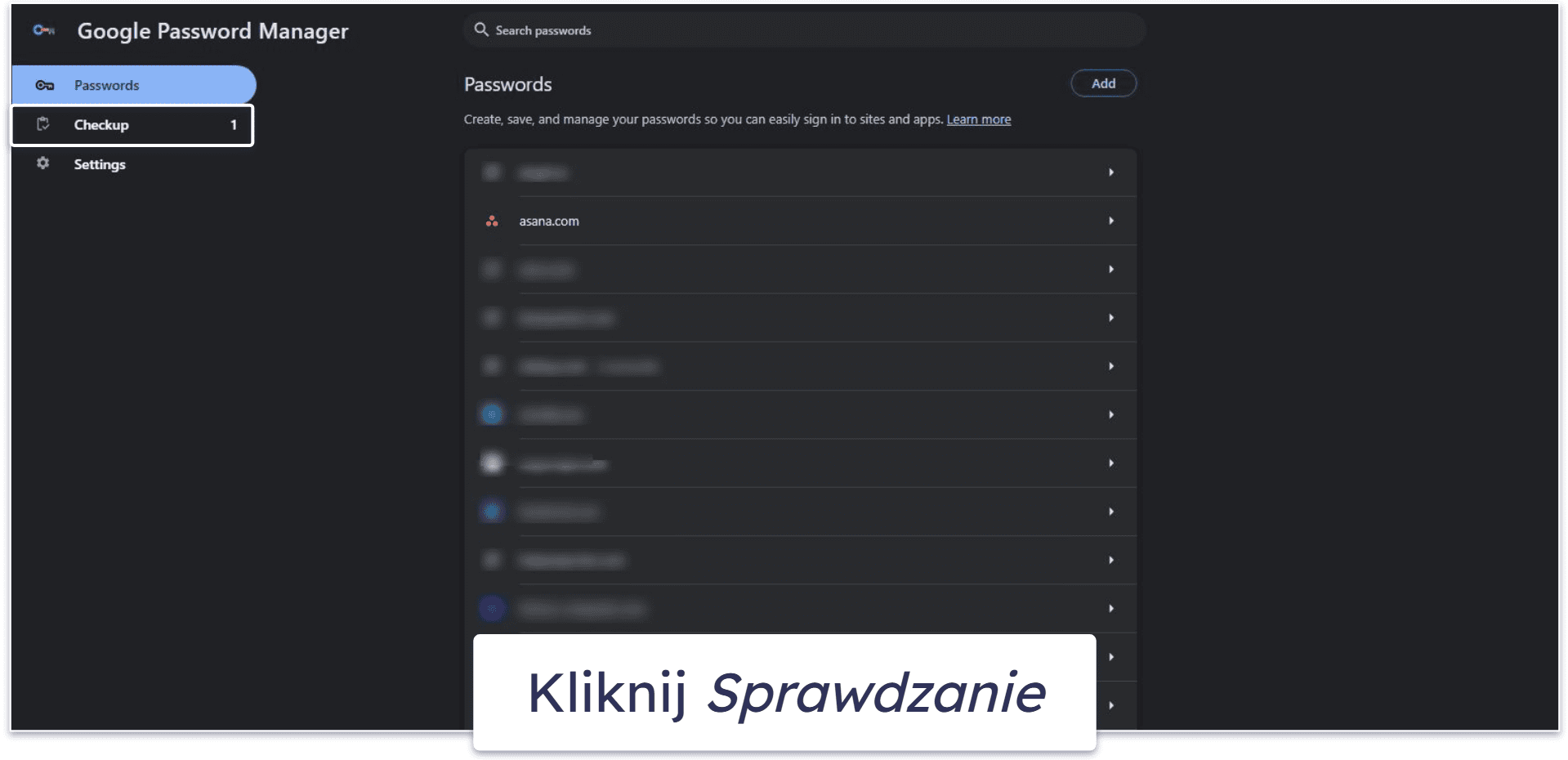
- W oknie menedżera haseł Google kliknij Sprawdzanie.
4. Na koniec wybierz strzałkę na prawo od Przejęte hasła.
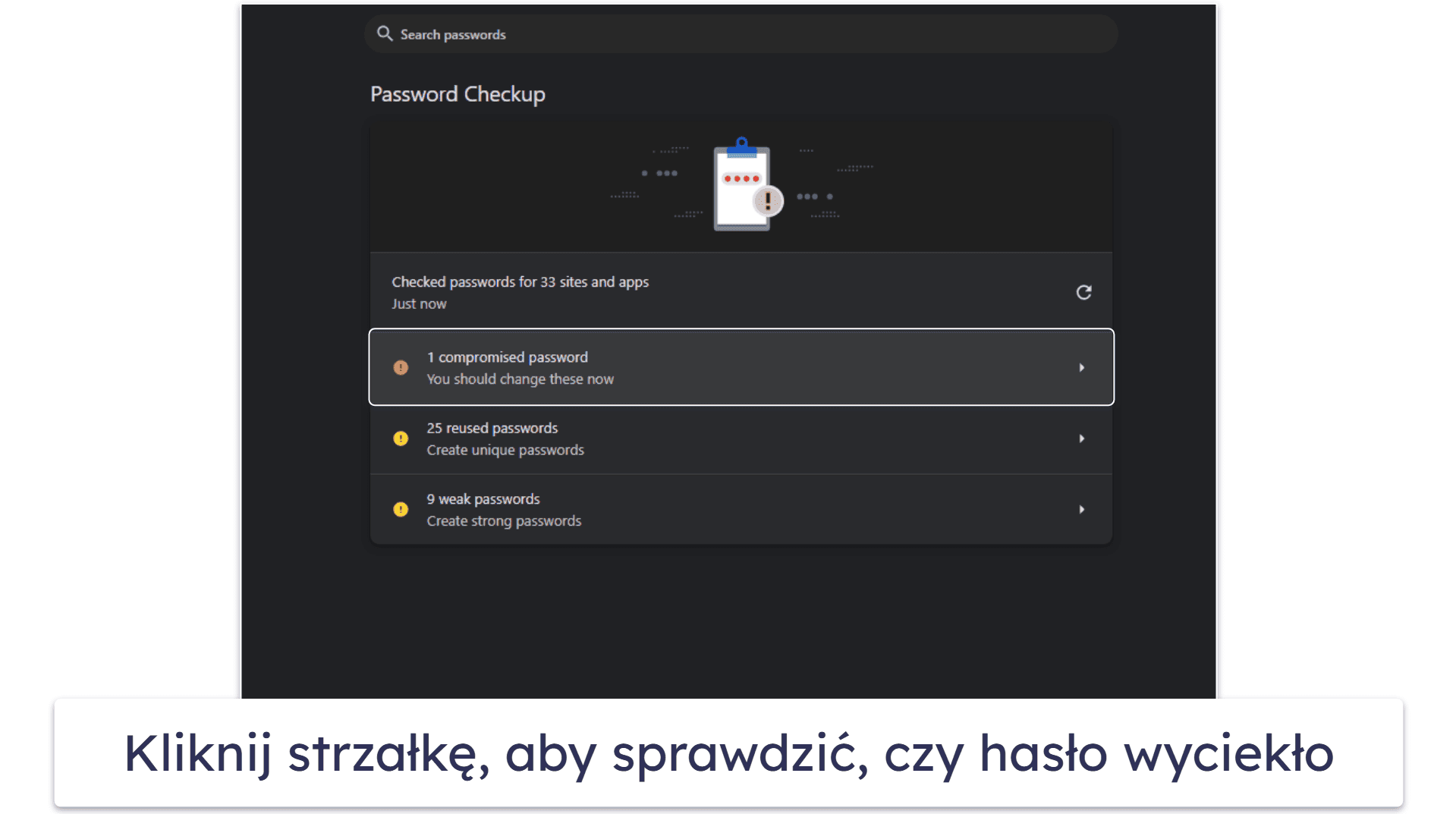
5. Zobaczysz listę wszelkich naruszonych haseł powiązanych z twoimi kontami. Każdy wpis dostarcza informacje o naruszeniu oraz zalecenia dotyczące działań. Zazwyczaj radzi jak najszybciej zmienić hasło na powiązanym koncie.
Czy menedżer haseł Google jest bezpieczny?
Menedżer haseł Google to darmowe i intuicyjne narzędzie wbudowane w Chromebooki i urządzenia z systemem Android. Jest również dostępne w systemach Windows, iOS, Mac i Linux za pośrednictwem przeglądarki Chrome. Posiada kilka zalet, takich jak:
- Łatwość obsługi — menedżer haseł Google jest prosty w obsłudze, co czyni go dobrym wyborem dla początkujących użytkowników.
- Synchronizacja między urządzeniami — synchronizuje dane logowania na wszystkich urządzeniach zalogowanych na to samo konto Google.
- Generowanie haseł — ułatwia tworzenie i przechowywanie haseł.
- Wypełnianie formularzy — upraszcza proces wypełniania formularzy online, oszczędzając czas i wysiłek.
Jednak nie jest to idealne rozwiązanie. Wady menedżera haseł Google obejmują:
- Tylko podstawowe funkcje — oferuje jedynie podstawowe funkcje zarządzania hasłami i brakuje mu zaawansowanych opcji, które można znaleźć w czołowych rozwiązaniach innych firm.
- Brak możliwości udostępniania haseł — nie wspiera udostępniania haseł, co może być problemem dla użytkowników potrzebujących dzielić się dostępem z rodziną lub zespołem.
- Ograniczone opcje wsparcia klienta — opiera się głównie na samouczkach i forach społecznościowych, nie oferując dedykowanego wsparcia dla menadżera haseł.
- Pojedynczy punkt podatności na awarię — jeśli twoje konto Google zostanie przejęte, napastnicy mogą uzyskać dostęp do wszystkich przechowywanych haseł, co zwiększa ryzyko masowego ujawnienia danych i utrudnia odzyskanie kontroli.
- Niestosowanie architektury zero-knowledge — menedżer haseł Google nie stosuje architektury opartej na „zerowej wiedzy”, co oznacza, że firma może potencjalnie uzyskać dostęp do twoich danych logowania. Stanowi to poważne zagrożenie dla prywatności użytkowników, którym zależy na jak największym poziomie ochrony i poufności.
- Niejasne metody szyfrowania — konkretne metody szyfrowania stosowane przez menedżer haseł Google nie są transparentnie ujawniane, co może być niepokojące dla użytkowników, którzy chcieliby zweryfikować stosowane metody ochrony. Mimo to najprawdopodobniej firma wykorzystuje szyfrowanie 256-bitowe AES (jest to metoda wymieniona przy hostingu w chmurze Google).
Podsumowując, menedżer haseł Google to przyzwoita opcja dla użytkowników Chrome, którym zależy na podstawowym narzędziu do zarządzania hasłami. Jednakże dla tych, którzy cenią sobie bardziej zaawansowane zabezpieczenia, lepszym wyborem będzie płatny menedżer haseł.
Dlaczego warto używać menedżerów haseł innych firm podczas korzystania z Chrome?
Menedżer haseł Google to darmowe i bardzo podstawowe narzędzie zintegrowane z przeglądarką Chrome. Umożliwia przechowywanie nieograniczonej liczby haseł i synchronizowanie ich na wielu urządzeniach. Jednak jego funkcjonalność jest dosyć ograniczona i mam pewne zastrzeżenia co do braku transparentności Google w kwestii metod szyfrowania haseł zapisanych w przeglądarce Chrome, a także nie podoba mi się, że narzędzie nie opiera się na architekturze zero-knowledge.
Menedżer haseł Google posiada również inne mankamenty, takie jak brak możliwości dzielenia się hasłami i wsparcia dla kluczy sprzętowych takich jak Yubikey. Co więcej, generator haseł i narzędzie do weryfikacji siły haseł wbudowane w menedżer haseł Google są dość podstawowe. Poza tym usługa nie oferuje także kompleksowego monitorowania Dark Web ani szyfrowania przechowywanych plików.
Z kolei najlepsze menedżery haseł innych firm są znacznie bogatsze w funkcje, bardzo intuicyjne i w pełni kompatybilne z Chrome. Czołowe menedżery haseł, takie jak 1Password,
Wszystkie pełnoprawne menedżery haseł na rynku oferują intuicyjne rozszerzenia zoptymalizowane pod kątem Google Chrome, które synchronizują się bezproblemowo z tą przeglądarką i są intuicyjne w obsłudze, pozwalając łatwo zapisywać hasła, a także automatycznie uzupełniać dane logowania i rozliczeniowe w wyznaczonych polach.
Dla użytkowników, którzy cenią wygodę bardziej niż najwyższy poziom ochrony, menedżer haseł od Google może być wystarczający. Jednak ci, którzy oczekują najwyższych standardów szyfrowania, bezpiecznego udostępniania i zaawansowanych funkcji zarządzania hasłami, powinni poważnie rozważyć wybór płatnego menedżera haseł innej firmy.

Jak eksportować zapisane hasła z Chrome do zewnętrznego menedżera haseł
Aby wyeksportować hasła zapisane w menedżerze haseł Google do innego narzędzia, wykonaj następujące kroki. W tym przykładzie używam 1Password:
- Otwórz Chrome i kliknij 3 pionowe kropki w prawym górnym rogu.
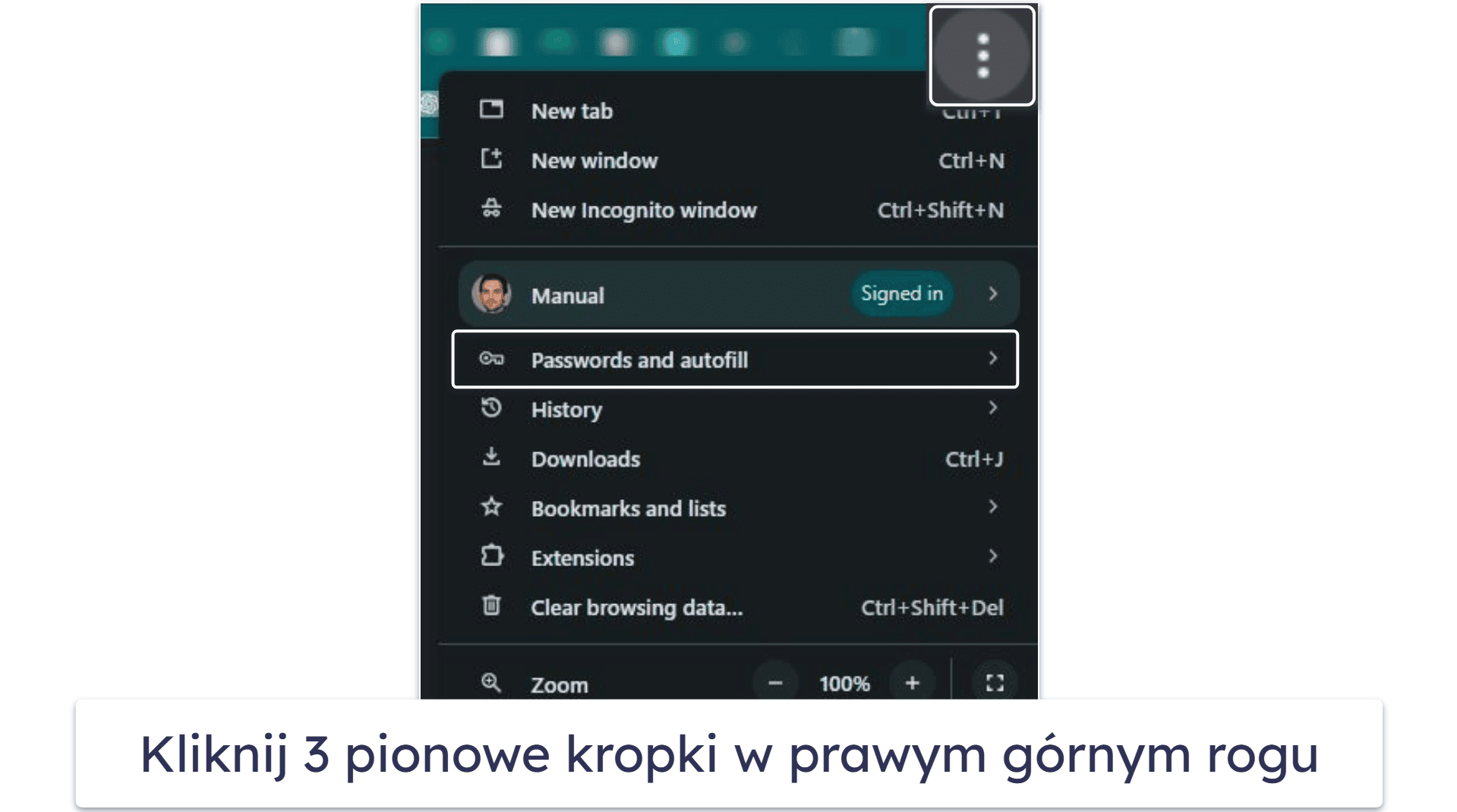
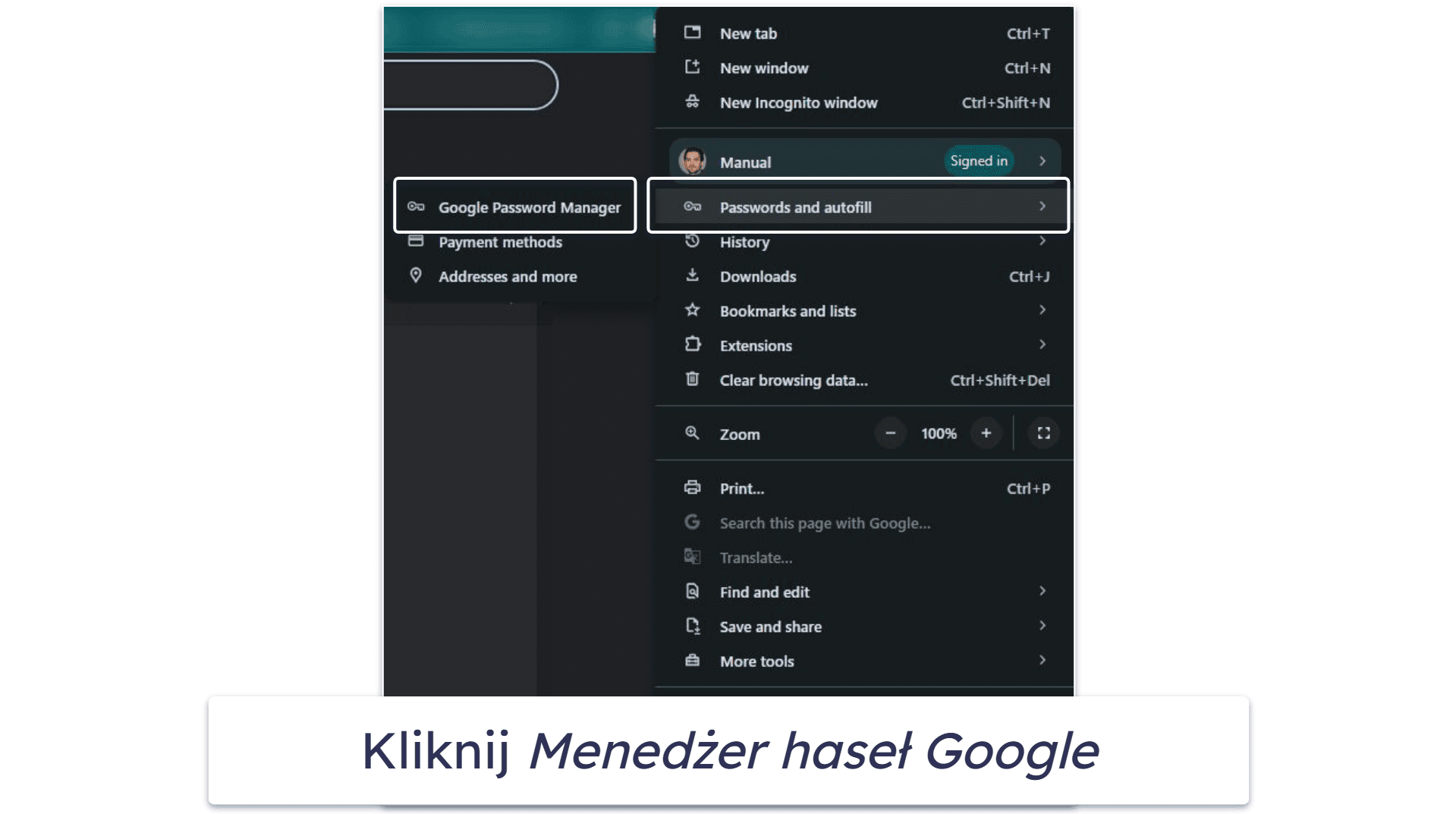
- Najedź kursorem na Hasła i autouzupełnianie, a następnie kliknij Menedżer haseł Google.
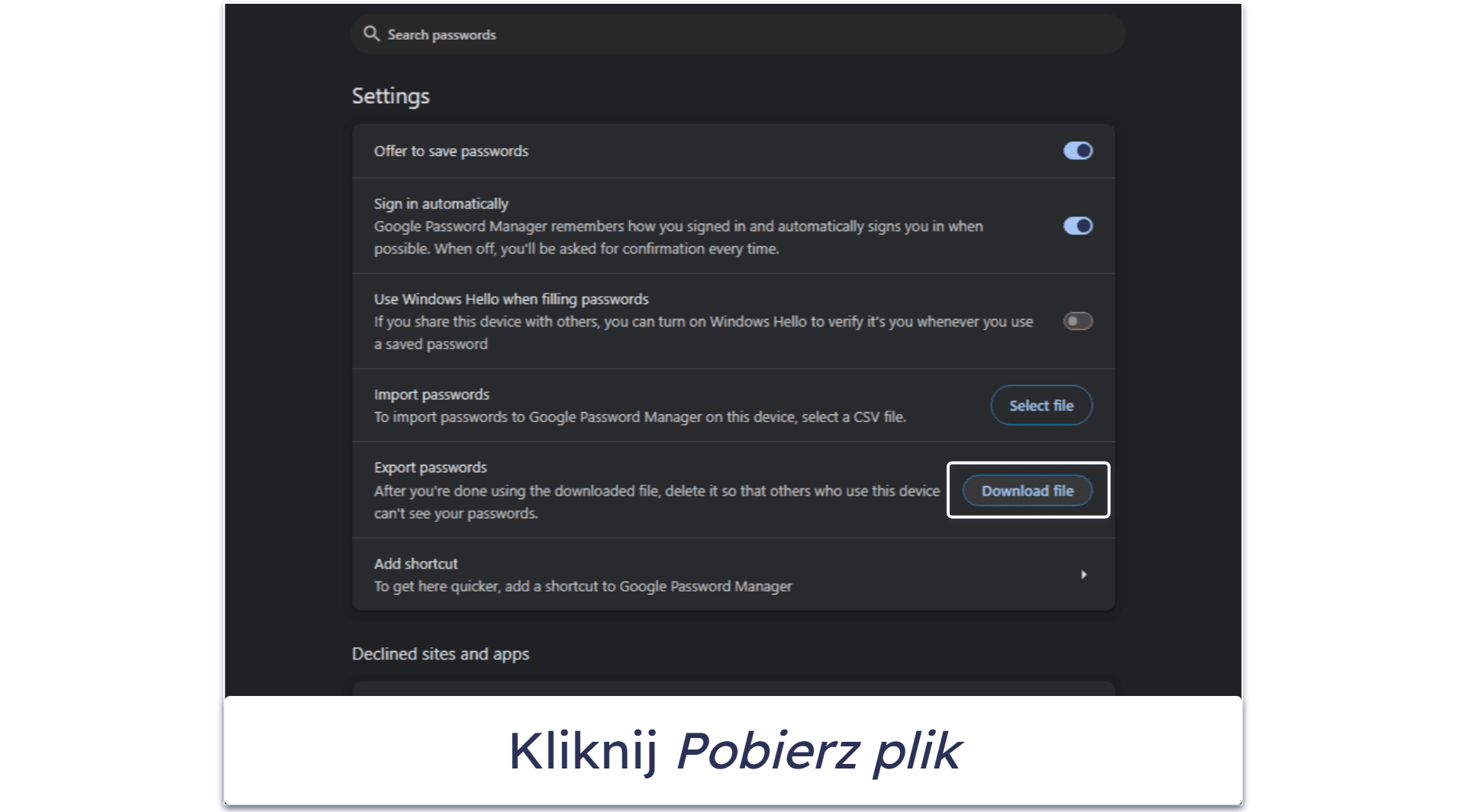
- Przejdź do Ustawień i wybierz Pobierz plik w sekcji Eksportuj hasła.
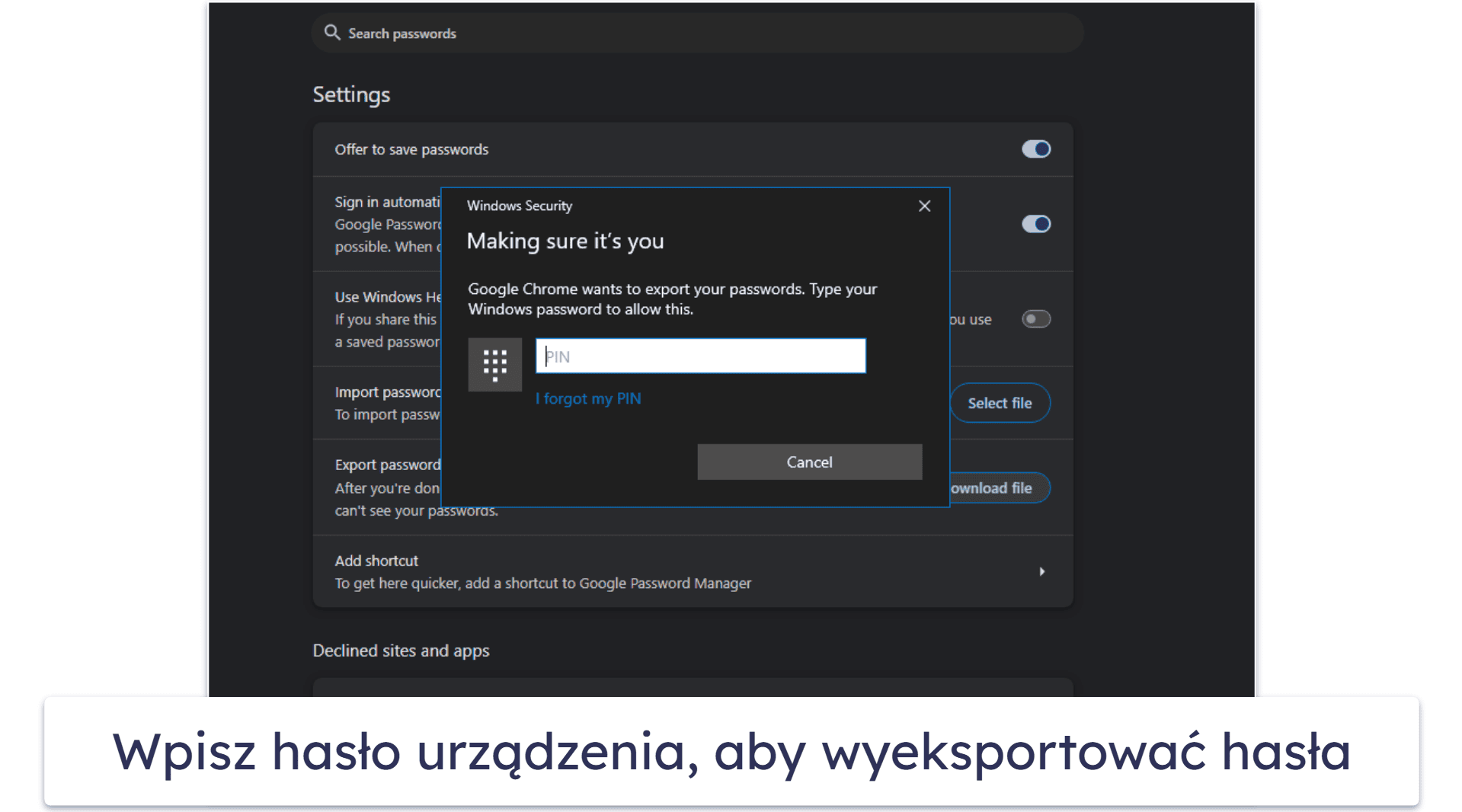
- Aby wyeksportować hasła, wprowadź kod PIN lub hasło urządzenia.
- Zapisz plik .CSV na urządzeniu.
- Zaloguj się na konto 1Password, kliknij rozwijane menu przy swoim imieniu widocznym u góry, a następnie kliknij Importuj (Import).
- W oknie, które się wyświetli, kliknij Chrome, a następnie przeciągnij plik .CSV z menedżera plików na pulpicie do niebieskiego prostokąta.
Najlepsze menedżery haseł Chrome w 2026 roku
Krótkie podsumowanie najlepszych menedżerów haseł Chrome:
Najczęściej zadawane pytania
Czy używanie menedżera haseł jest bezpieczne?
Tak, menedżery haseł są bardzo bezpieczne, o ile wybierzesz renomowany produkt. Najlepsze menedżery haseł stosują 256-bitowe szyfrowanie AES typu end-to-end lub podobne metody, co gwarantuje wysoki poziom ochrony. Ten standard szyfrowania jest bardzo bezpieczny i wykorzystują go agencje rządowe oraz banki. A dzięki wykorzystaniu architektury „zero-knowledge” masz pewność, że nawet firma oferująca menedżer haseł nie ma dostępu do twoich danych.
Wiele czołowych menedżerów haseł oferuje także dodatkowe zabezpieczenia, takie jak uwierzytelnianie dwuskładnikowe (2FA), audyt haseł, bezpieczne udostępnianie danych logowania, bezpieczne przechowywanie notatek, dostęp awaryjny oraz rozbudowane monitorowanie Dark Web.
Niestety narzędzie firmy Google nie jest ani tak wszechstronne, ani tak bezpieczne jak najlepsze pełnoprawne rozwiązania innych firm, dlatego gorąco polecam zapoznanie się z naszą listą najlepszych menedżerów haseł Chrome.
Czy dobrze, że pozwalam Google zarządzać moimi hasłami?
Wbudowany menedżer haseł Google oferuje podstawowe funkcje, takie jak przechowywanie i autouzupełnianie haseł, ale na rynku dostępne są zdecydowanie lepsze opcje. We wspomnianym narzędziu brakuje wielu zaawansowanych funkcji, które oferują dedykowane menedżery haseł – w tym wypełniania złożonych formularzy, opcji dostępu awaryjnego oraz współdzielenia haseł. Nie dysponuje również architekturą zero-knowledge, a metody szyfrowania nie zostały sprecyzowane, co może oznaczać, że jest to potencjalnie mniej bezpieczna opcja od rozwiązań innych firm.
Dla przypadkowych użytkowników, którzy głównie korzystają z usług Google, wbudowany menedżer może być wystarczający. Jednak dla tych, którzy cenią sobie bezpieczeństwo i kompleksowe zarządzanie hasłami, gorąco polecam dedykowany menedżer haseł innej firmy, jak np. 1Password.
Co zrobić, jeśli ktoś inny uzyska dostęp do mojej przeglądarki Chrome i zapisanych w niej haseł?
Jeśli ktoś inny ma dostęp do twojej przeglądarki Chrome i zapisanych haseł, musisz szybko zareagować. Przede wszystkim musisz wylogować się ze wszystkich urządzeń z poziomu ustawień konta. Dzięki temu wylogujesz każdego, kto mógłby korzystać z twoich danych uwierzytelniających. Postępując w ten sposób, możesz zabezpieczyć swoje dane osobowe i odzyskać kontrolę nad kontami.
Następnie należy jeszcze zmienić hasła do najważniejszych kont, takich jak skrzynka e-mail, usługi bankowe i media społecznościowe. Upewnij się, że używasz silnych, unikalnych haseł dla każdego konta.
Warto także włączyć uwierzytelnianie dwuskładnikowe (2FA) we wszystkich kontach, które to umożliwiają. Wprowadza to dodatkową warstwę ochrony, utrudniając innym uzyskanie dostępu do twoich kont, nawet jeśli przejmą hasła. Wszystkie najlepsze menedżery haseł wspierają wiele metod 2FA.