

Opublikowany dnia: 22 marca 2019 Zaktualizowano 2 razy od publikacji
Spieszysz się? Oto jak wykonać aktualizację Windows 10 i 11 w 2026 roku w 3 prostych krokach:
- Znajdź usługę Windows Update w swoich ustawieniach. Kroki różnią się nieznacznie dla systemów Windows 10 i 11, ale to bardzo prosty proces opisany poniżej.
- Wybierz Sprawdź aktualizacje. Kliknij Sprawdź aktualizacje, aby zobaczyć, czy są dostępne aktualizacje.
- Pobierz i zainstaluj wszystkie dostępne aktualizacje. Jeżeli są dostępne aktualizacje, będziesz musiał kliknąć przycisk Instaluj i ponownie uruchomić komputer, jeśli pojawi się powiadomienie.
Twój komputer jest znacznie bardziej podatny na ataki, kiedy jego system operacyjny jest niezaktualizowany. Aktualizacje pomagają chronić komputer przed najnowszym złośliwym oprogramowaniem i innymi zagrożeniami bezpieczeństwa online, które często wykorzystują luki w zabezpieczeniach przestarzałego oprogramowania.
Systemy Windows 10 i 11 domyślnie aktualizują się automatycznie, ale w razie potrzeby można też szybko i z łatwością sprawdzić dostępność aktualizacji i zainstalować je ręcznie. Nasz znajdujący się poniżej przewodnik krok po kroku przeprowadzi Cię przez proces aktualizacji Twojego komputera, aby zapewnić Twojemu systemowi możliwie największe bezpieczeństwo.
Aktualizacje systemu nie wystarczą jednak, aby w pełni chronić Cię przed zagrożeniami online. Aby uzyskać najlepszą ochronę, należy połączyć regularne aktualizacje z wysokiej jakości antywirusem, takim jak Norton, który oferuje 100% wykrywanie i usuwanie złośliwego oprogramowania, doskonałą ochronę sieciową i nie tylko.
Aktualizacja systemu Windows 10
System Windows 10 automatycznie pobierze i zainstaluje aktualizacje w tle. Kiedy wymagane będzie ponowne uruchomienie, Windows poinformuje Cię o tym wcześniej i pozwoli Ci wybrać, czy uruchomić komputer ponownie natychmiast, czy później. Pamiętaj, że jeśli będziesz przekładać ponowne uruchomienie zbyt długo, system Windows w końcu zacznie go wymagać.
Mając to na uwadze, w dalszym ciągu możesz sprawdzić ręcznie, czy są dostępne nowe zmiany, wykonując następujące kroki:
1. Otwórz menu Start. Kliknij przycisk Start (logo Windows) w lewym dolnym rogu ekranu lub wciśnij klawisz Windows na klawiaturze.
2. Przejdź do Ustawień (ikona koła zębatego w menu Start).
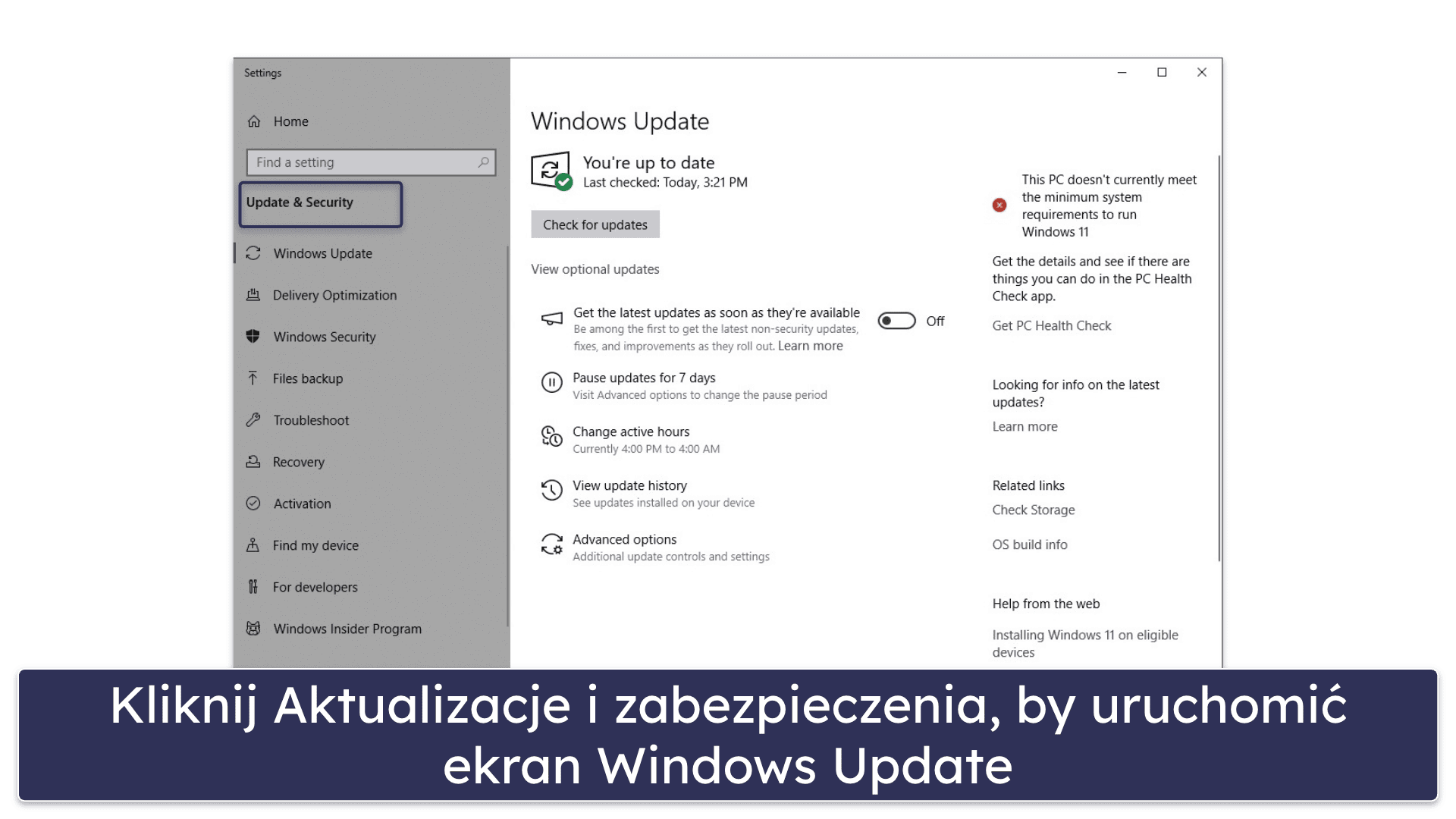
3. Przejdź do Aktualizacje i zabezpieczenia (zazwyczaj jest to ostatnia opcja). Karta Windows Update otworzy się domyślnie.
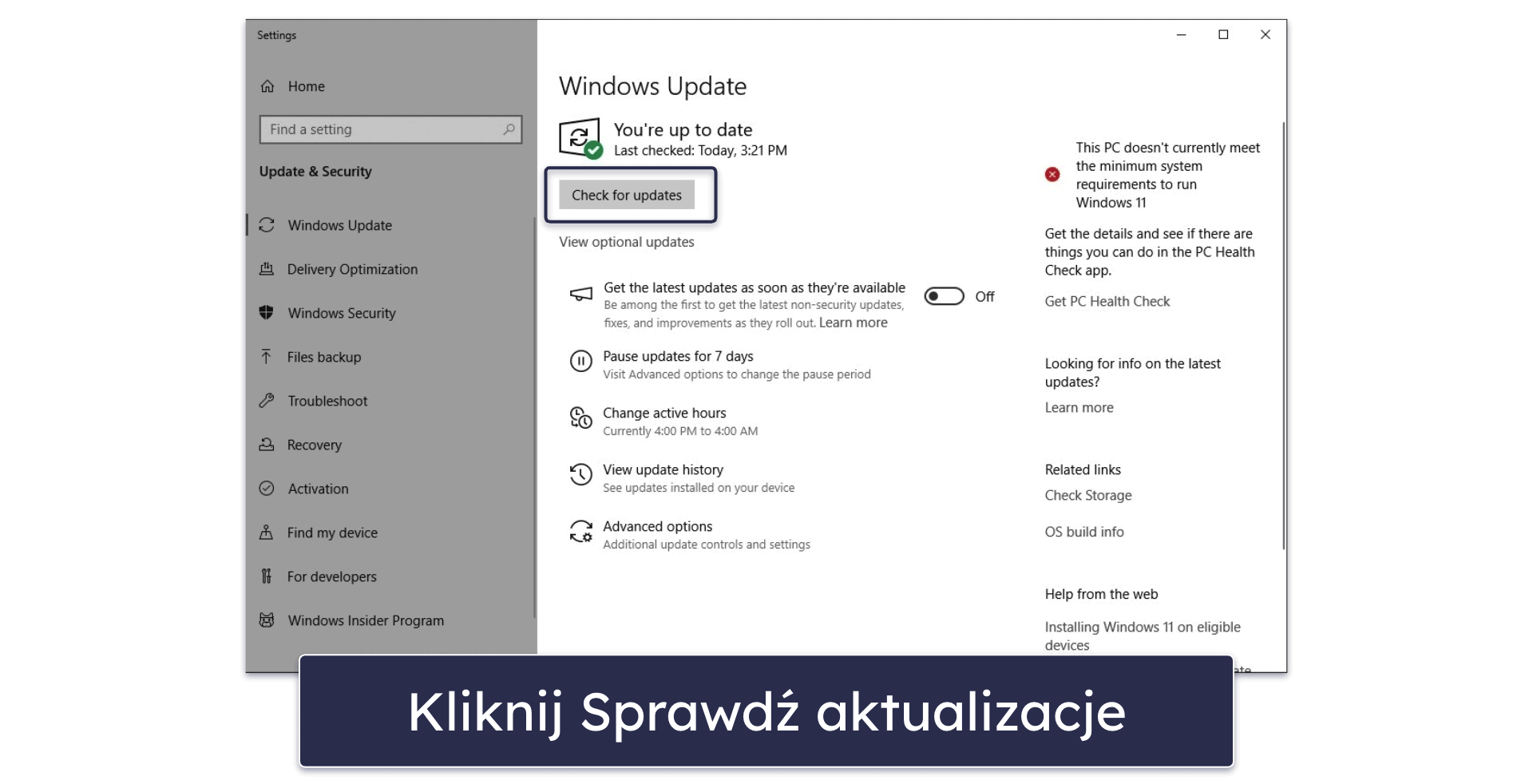
4. W tym miejscu możesz kliknąć przycisk Sprawdź aktualizacje. System Windows sprawdzi, czy są dostępne nowe aktualizacje.
5. Jeśli są dostępne aktualizacje, zaczną pobierać się automatycznie. Po pobraniu zobaczysz przycisk Instaluj. Kliknij go, aby zainstalować aktualizacje.
6. Jeśli jest to wymagane, uruchom ponownie komputer (niektóre aktualizacje mogą wymagać ponownego uruchomienia). Jeśli pojawi się monit, kliknij Uruchom ponownie teraz, aby zakończyć instalację.
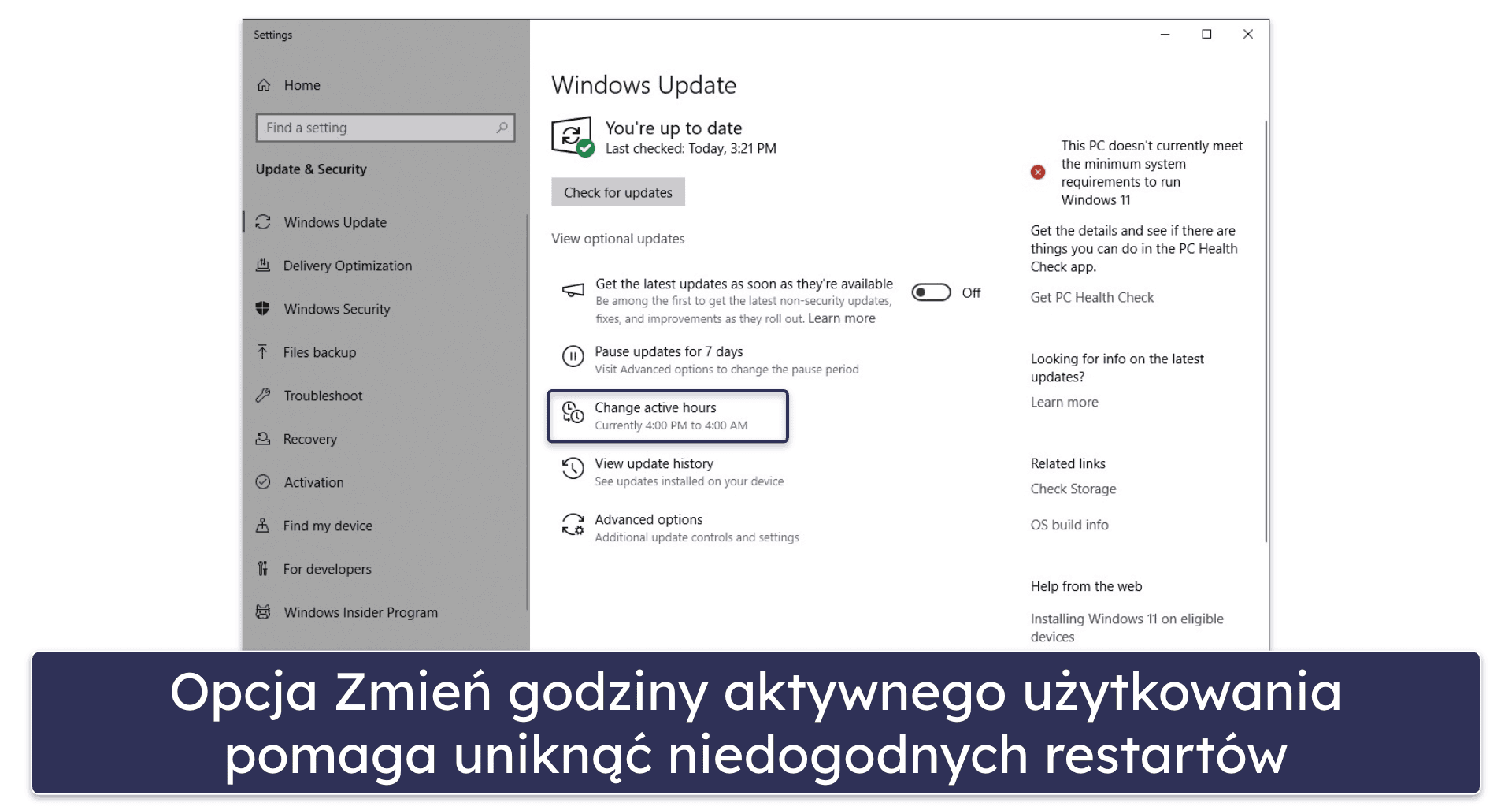
7. Opcjonalnie: Zmień swoje godziny aktywnego użytkowania. Jeśli chcesz uniknąć nieoczekiwanych restartów w godzinach swojej pracy, możesz ustawić swoje godziny aktywności tak, aby system Windows nie uruchamiał się ponownie w czasie, kiedy zazwyczaj korzystasz ze swojego urządzenia. W sekcji Windows Update kliknij Zmień godziny aktywnego użytkowania i ustaw okno czasowe, które Ci odpowiada.
8. Po zainstalowaniu aktualizacji możesz potwierdzić, że wszystko jest gotowe, klikając ponownie Sprawdź aktualizacje. Powinieneś zobaczyć komunikat informujący o tym, że Twoje urządzenie jest zaktualizowane i że nie ma dostępnych aktualizacji.

Aktualizacja systemu Windows 11
Proces w systemie Windows 11 wygląda zasadniczo tak samo, jak w systemie Windows 10. Istnieją pewne niewielkie różnice w interfejsie, dlatego przeprowadzę Cię przez ten proces:
1. Otwórz menu Start, klikając przycisk Start (logo Windows) w pasku zadań lub klikając klawisz Windows na klawiaturze.

2. W menu Start wybierz ikonkę koła zębatego (Ustawienia) lub wyszukaj „Ustawienia” w pasku wyszukiwania i kliknij je.
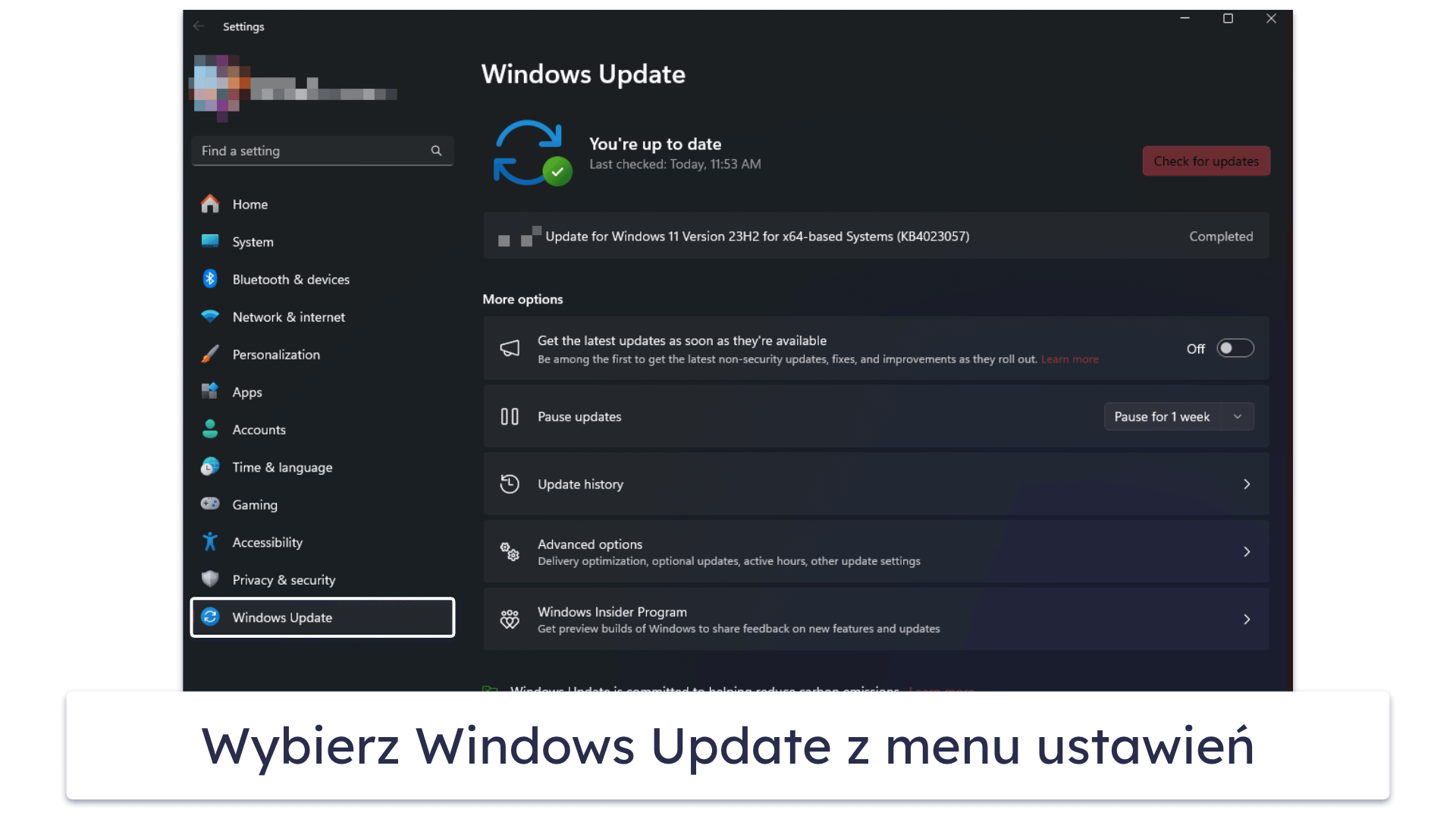
3. Przewiń w dół okno Ustawienia i kliknij Windows Update w panelu po lewej stronie.
4. W tym miejscu możesz kliknąć przycisk Sprawdź aktualizacje. System Windows sprawdzi teraz, czy są dostępne nowe aktualizacje.
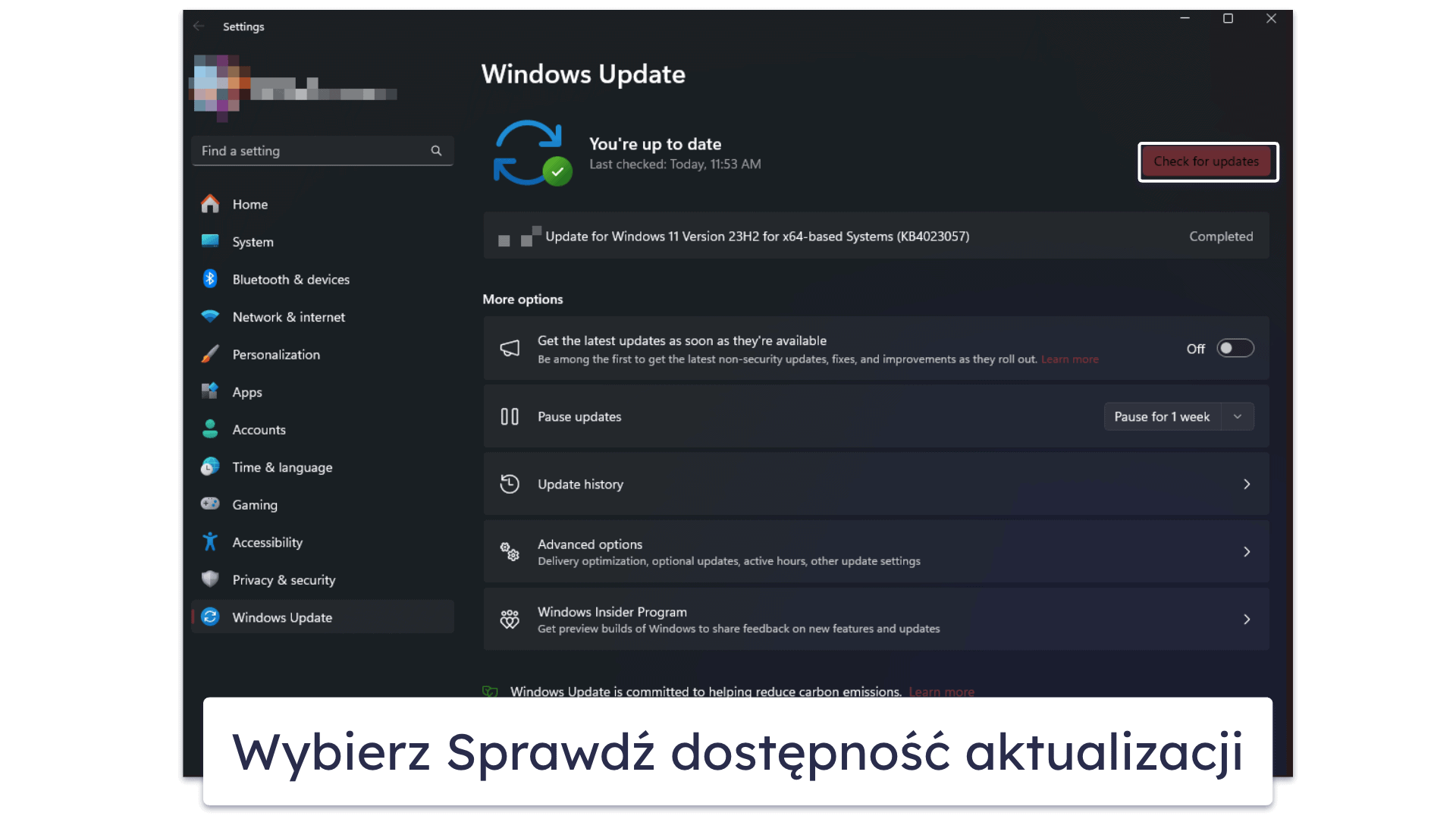
5. Jeśli są dostępne aktualizacje, pobieranie rozpocznie się automatycznie. Po pobraniu zobaczysz przycisk Instaluj, który możesz kliknąć, aby zainstalować aktualizacje.
6. Jeśli to wymagane, uruchom ponownie komputer (niektóre aktualizacje wymagają ponownego uruchomienia komputera). Jeśli zobaczysz monit proszący o ponowne uruchomienie komputera, kliknij Uruchom ponownie teraz, aby zakończyć instalację.
7. Opcjonalnie: Ustaw swoje godziny aktywnego użytkowania. Jeśli chcesz uniknąć niedogodnych restartów związanych z aktualizacjami w czasie, w którym korzystasz ze swojego komputera, możesz odpowiednio dostosować swoje ustawienia. Kliknij Zaawansowane opcje na ekranie Windows Update.
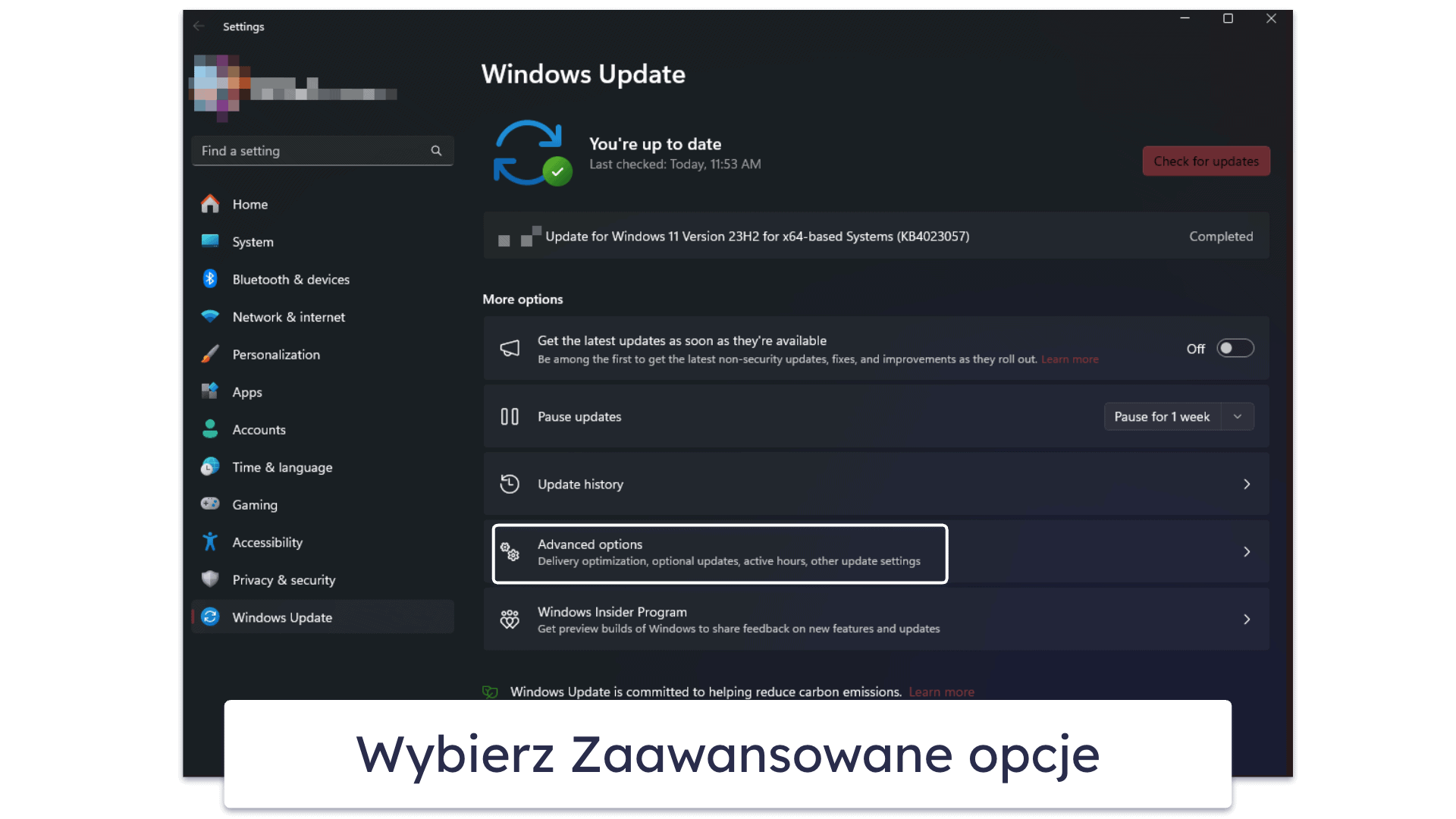
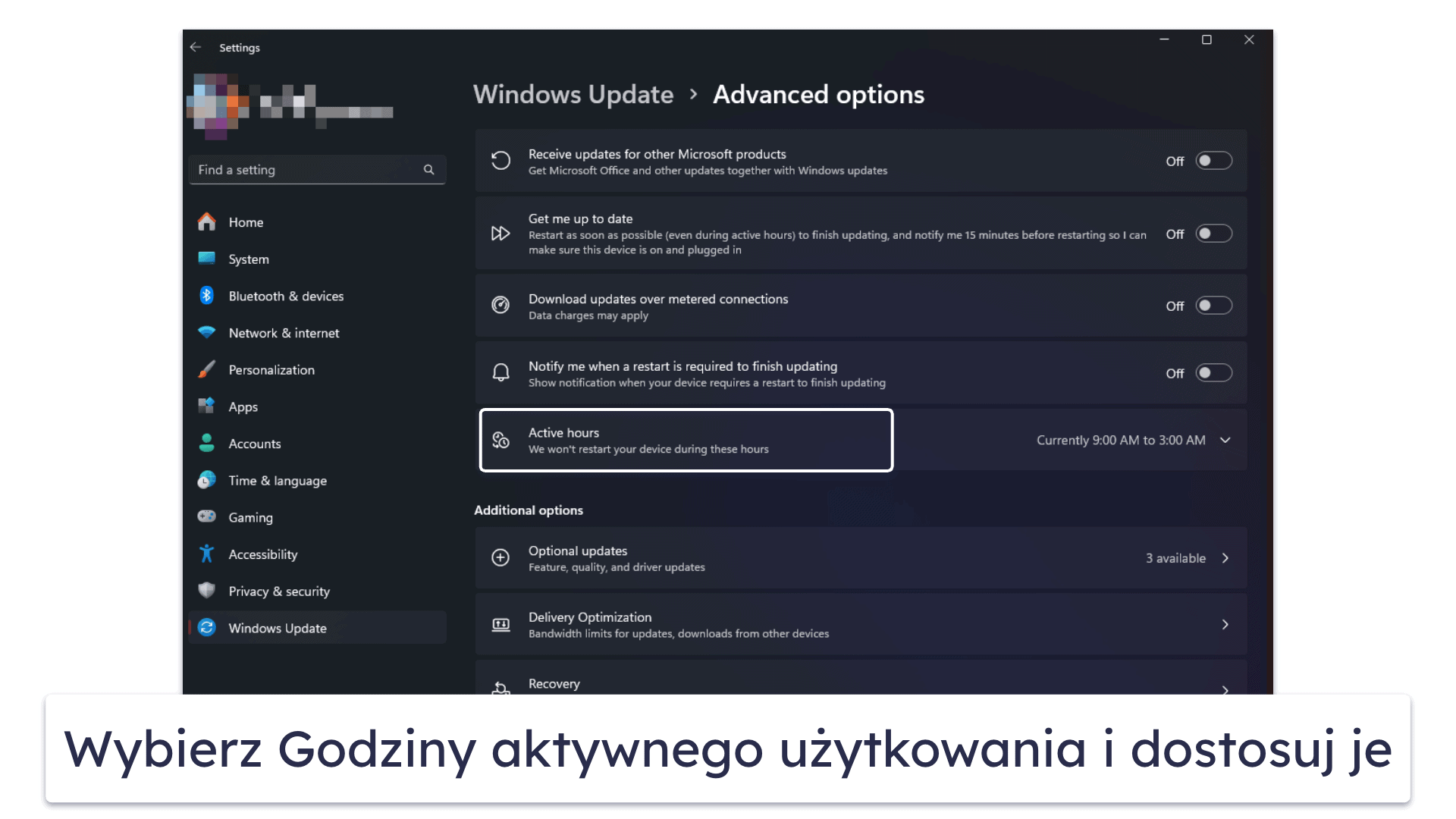
8. W Zaawansowanych opcjach wybierz Godziny aktywnego użytkowania i ustaw okno czasowe, w którym zazwyczaj korzystasz ze swojego urządzenia.
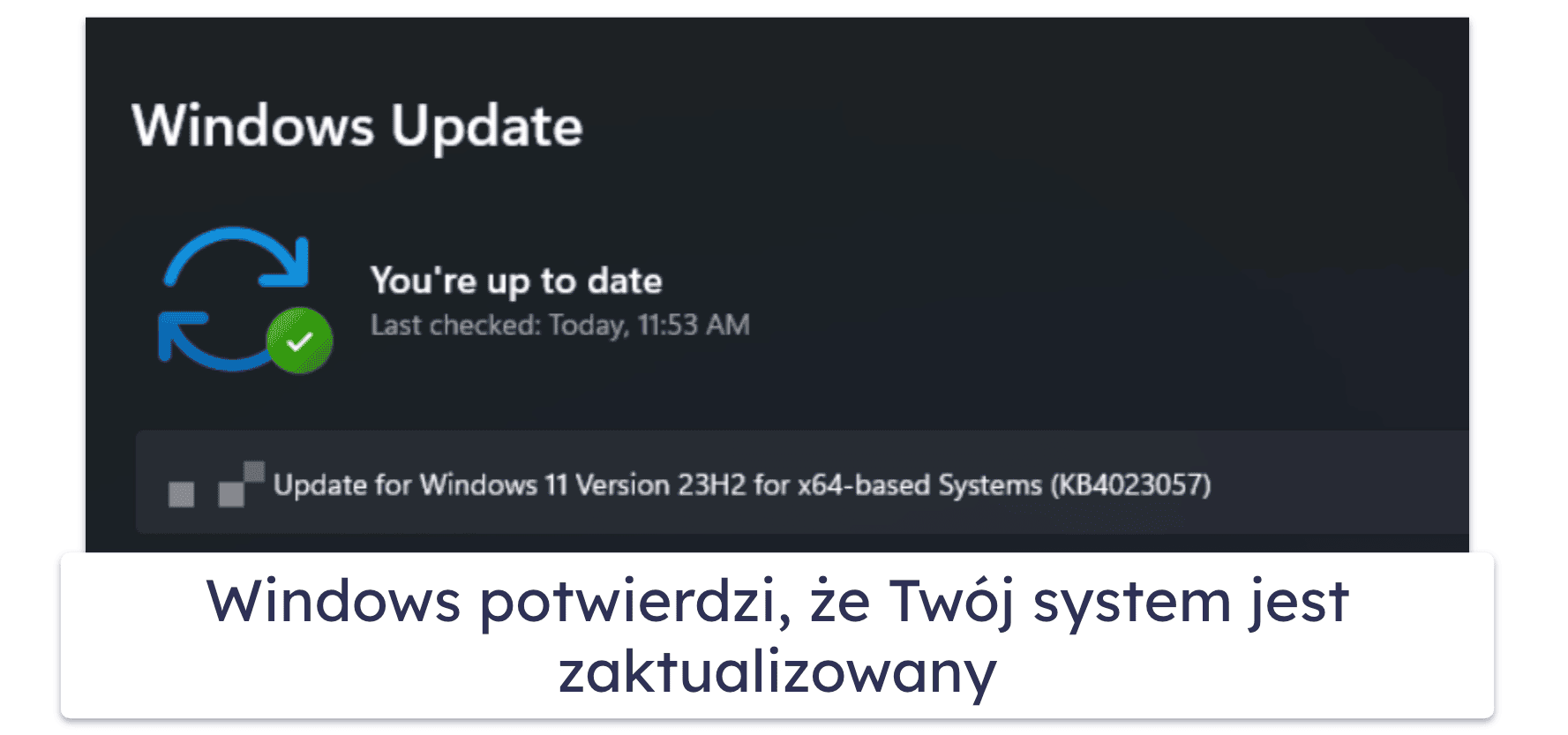
9. Potwierdź, że jesteś na bieżąco. Po zainstalowaniu wszystkich aktualizacji możesz ponownie kliknąć Sprawdź aktualizacje, aby upewnić się, że nie ma oczekujących aktualizacji. Jeśli Twój system jest zaktualizowany, zobaczysz komunikat z potwierdzeniem.
Czy aktualizacja systemu Windows jest niezbędna?
Istnieją dobre powody, dla których Microsoft i inni twórcy systemów operacyjnych naciskają na aktualizacje. Warto poświęcić czas na udoskonalenie ustawień aktualizacji systemu z następujących powodów:
- Aktualizacje zapewniają niezbędne poprawki bezpieczeństwa. Złośliwe oprogramowanie ewoluuje, a Twój system operacyjny musi za nim nadążać. Starsze wersje systemu Windows mogą nie być wspierane przez Microsoft, co zwiększa ryzyko zainfekowania wirusami i innymi złośliwymi programami. Niektóre aktualizacje łatają luki w zabezpieczeniach, przez co cyberprzestępcom trudniej jest przeprowadzić ataki wykorzystujące luki w zabezpieczeniach i wykraść Twoje dane osobowe.
- Aktualizacje poprawiają wydajność i naprawiają błędy. Nieaktualne oprogramowanie może spowalniać Twój komputer, powodować awarie i prowadzić do usterek, które utrudniają wykonywanie codziennych zadań. Aktualizacje często zawierają optymalizacje, które zapewniają płynne i wydajne działanie systemu.
- Aktualizacja funkcji zapewnia nowe narzędzia i udoskonalenia. Nowe funkcje mogą zwiększyć produktywność, wprowadzić szerszy wachlarz opcji personalizacji i zwiększyć ogólną funkcjonalność komputera.
- Aktualizacje zapewniają zgodność z najnowszymi aplikacjami i urządzeniami. Zmniejsza to ryzyko wystąpienia problemów podczas instalacji lub korzystania z najnowszego oprogramowania.
Ogólnie rzecz biorąc, regularne aktualizacje są niezbędne dla bezpieczeństwa, wydajności i funkcjonalności, zapewniając optymalne działanie Twojego systemu Windows.
Co jeszcze powinienem zrobić, by mieć pewność, że mój komputer będzie zawsze zaktualizowany?
Jest kilka innych rzeczy, które należy wziąć pod uwagę, zarządzając aktualizacjami systemu Windows. Oto kilka prostych wskazówek, które pomogą Ci efektywnie zarządzać aktualizacjami i zminimalizować przerwy w działaniu:
- Ustaw automatyczną instalację aktualizacji. Systemy Windows 10 i Windows 11 są domyślnie ustawione tak, aby automatycznie pobierać i instalować ważne aktualizacje. Zachowując to ustawienie, będziesz otrzymywać poprawki zabezpieczeń i ulepszenia wydajności bez konieczności pamiętania o ręcznym sprawdzaniu. Możesz to zweryfikować lub zmienić, przechodząc do ekranu usługi Windows Update, wybierając Zaawansowane opcje i sprawdzając, czy masz włączoną automatyczną instalację aktualizacji.
- Zwracaj uwagę na opcjonalne aktualizacje. Zarówno Windows 10, jak i Windows 11 oferują opcjonalne aktualizacje, w tym aktualizacje sterowników i wersje zapoznawcze funkcji. Nie są one aktualizowane automatycznie, więc możesz sprawdzić je ręcznie. W systemie Windows 10 opcja Wyświetl opcjonalne aktualizacje znajduje się na ekranie Windows Update, a w systemie Windows 11 będziesz musiał wybrać Zaawansowane opcje. Pamiętaj, że powinieneś instalować aktualizacje sterowników lub funkcji tylko wtedy, gdy zauważysz problemy z wydajnością, ponieważ niepotrzebne sterowniki mogą czasem powodować błędy.
- W przypadku problemów użyj Narzędzia do rozwiązywania problemów z usługą Windows Update. Jeśli aktualizacje nie pobierają lub nie instalują się prawidłowo, Windows posiada wbudowane narzędzie do rozwiązywania problemów. W systemie Windows 10 przejdź do Ustawienia > Aktualizacje i zabezpieczenia > rozwiązywanie problemów > Dodatkowe narzędzia do rozwiązywania problemów. W systemie Windows 11 przejdź do Ustawienia > System > Rozwiązywanie problemów > Inne narzędzia do rozwiązywania problemów. Następnie wybierz opcję Windows Update, aby uruchomić narzędzie do rozwiązywania problemów. Może to pomóc rozwiązać typowe problemy z zawieszonymi lub nieudanymi aktualizacjami. Microsoft zapewnia również wsparcie w postaci artykułów i zasobów dostępnych w języku polskim.
- Zwolnij miejsce przed aktualizacją. Duże aktualizacje, takie jak nowe wersje systemu Windows, mogą wymagać znacznej ilości miejsca. Powinieneś upewnić się, że masz wystarczającą ilość miejsca, zwłaszcza jeśli instalujesz aktualizację (np. coroczną aktualizację wersji). Możesz wyczyścić niepotrzebne pliki, używając narzędzia Czujnik pamięci: przejdź do Ustawienia > System > Pamięć i włącz Czujnik pamięci lub użyj linku Zwolnij miejsce, aby ręcznie usunąć tymczasowe pliki.
- Zaplanuj ponowne uruchomienie dla aktualizacji. Zarówno Windows 10 jak i Windows 11 umożliwiają zaplanowanie ponownego uruchomienia po aktualizacji, aby nie przeszkadzać Ci w korzystaniu z komputera. Po pobraniu aktualizacji możesz wybrać Zaplanuj ponowne uruchomienie w ustawieniach usługi Windows Update, aby wybrać bardziej dogodny czas.
- Użyj opcji Wstrzymaj aktualizacje (tymczasowo opóźnij aktualizacje). Jeśli chcesz tymczasowo opóźnić aktualizacje, Windows 10 i 11 umożliwiają Ci wstrzymanie ich na okres do 35 dni. Przejdź do ekranu Windows Update i poszukaj opcji Wstrzymaj aktualizacje. Możesz wybrać okres, w którym nie chcesz instalować aktualizacji, co jest przydatne, jeśli pracujesz nad czymś ważnym i nie chcesz, aby aktualizacja lub ponowne uruchomienie Ci to zakłóciły.
- Użyj połączeń taryfowych, aby kontrolować aktualizacje. Jeśli korzystasz z ograniczonego połączenia internetowego (np. z danych mobilnych lub sieci Wi-Fi z ograniczeniami), możesz ustawić połączenie jako taryfowe, aby uniknąć automatycznego pobierania lub dużych aktualizacji. Przejdź do Ustawienia > Sieć i Internet > Wi-Fi (lub Ethernet), kliknij swoje połączenie i włącz opcję Ustaw połączenie jako taryfowe.
- Wykonaj kopię zapasową plików przed dużymi aktualizacjami. Dobrym pomysłem jest utworzenie kopii zapasowych ważnych plików przed dużymi aktualizacjami (jak np. uaktualnieniem wersji). Choć aktualizacje zazwyczaj przebiegają płynnie, zawsze istnieje niewielkie ryzyko wystąpienia problemów z systemem. Możesz zapisać ważne pliki na dysku zewnętrznym, aby upewnić się, że są bezpieczne.
Czy aktualizacja systemu Windows ochroni mnie przed wszystkimi zagrożeniami ze strony złośliwego oprogramowania?
Niestety nie. Złośliwe oprogramowanie stale ewoluuje i staje się coraz bardziej wymyślne. Choć dbałość o aktualizacje systemu Windows jest niewątpliwie bardzo ważna, same aktualizacje nie wystarczą, by w pełni chronić Twój komputer. Regularne aktualizacje mogą załatać luki w zabezpieczeniach i poprawić ogólne bezpieczeństwo, ale nie zapewniają kompleksowej ochrony przed wszystkimi rodzajami cyberzagrożeń.
Z tego względu zdecydowanie zalecam zainwestowanie w niezawodny program antywirusowy (taki jak Norton). Najlepsze antywirusy dla systemu Windows oferują ochronę w czasie rzeczywistym przed wszystkimi rodzajami złośliwego oprogramowania i wykorzystują analizę heurystyczną do zwalczania ewoluujących zagrożeń, na które aktualizacje systemu mogą nie zareagować w trybie natychmiastowym.
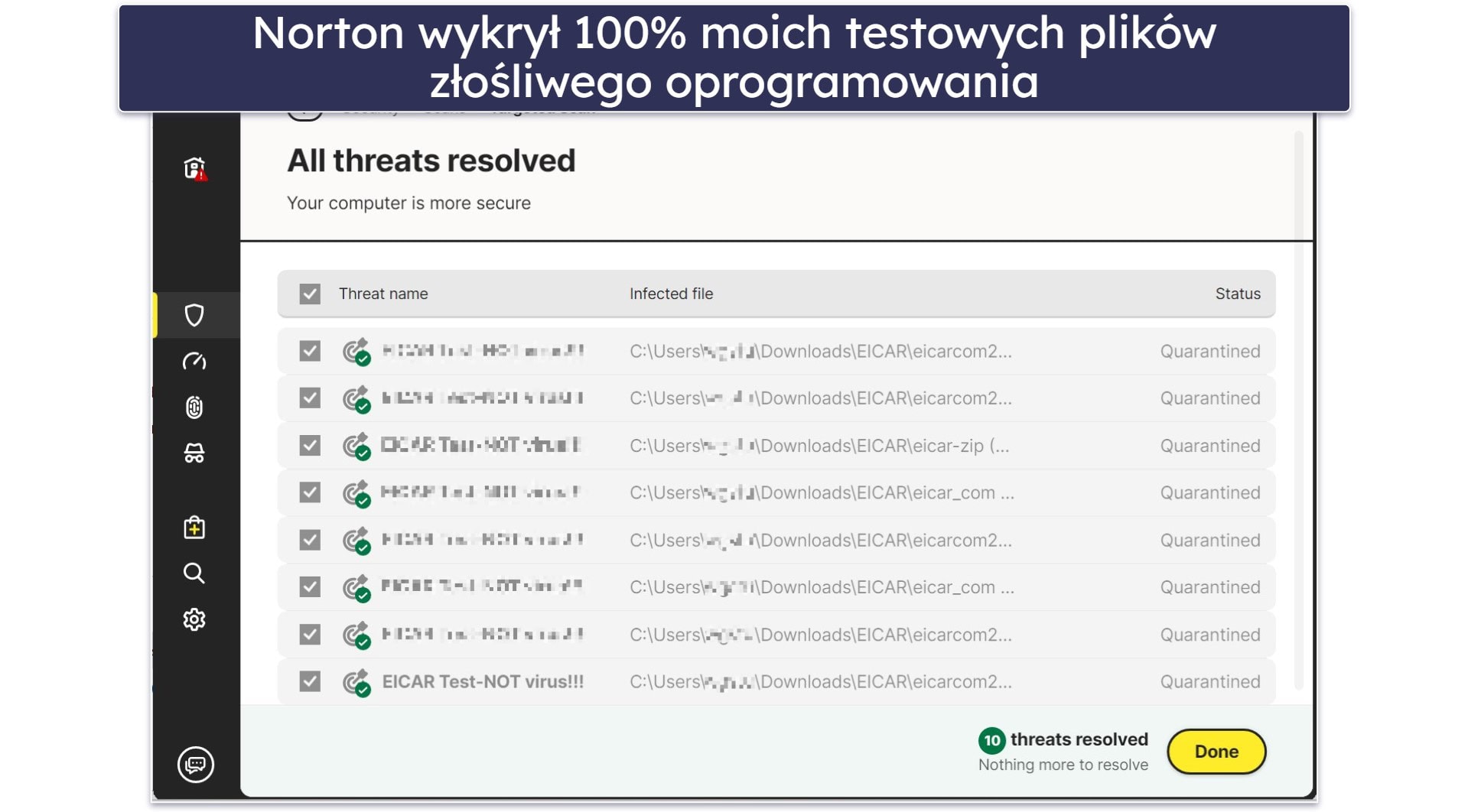
Pamiętaj, że cyberprzestępcy stale rozwijają nowe sposoby wykorzystywania systemów Windows, a antywirus zapewnia dodatkową warstwę ochrony, wykonując aktywne skanowanie pod kątem złośliwej aktywności, podejrzanych plików i niebezpiecznych stron.
Co więcej, wysokiej jakości antywirus może wykryć i zneutralizować zagrożenia z zewnętrznych źródeł, takich jak dyski USB, załączniki do maili czy pliki pobierania, co oznacza, że Twój system pozostaje bezpieczny. Wiele antywirusów oferuje też dodatkowe funkcje do dalszej ochrony Twojego bezpieczeństwa i prywatności online, np. firewalle, menedżery haseł i VPN (Norton posiada wszystkie te funkcje i znacznie więcej).
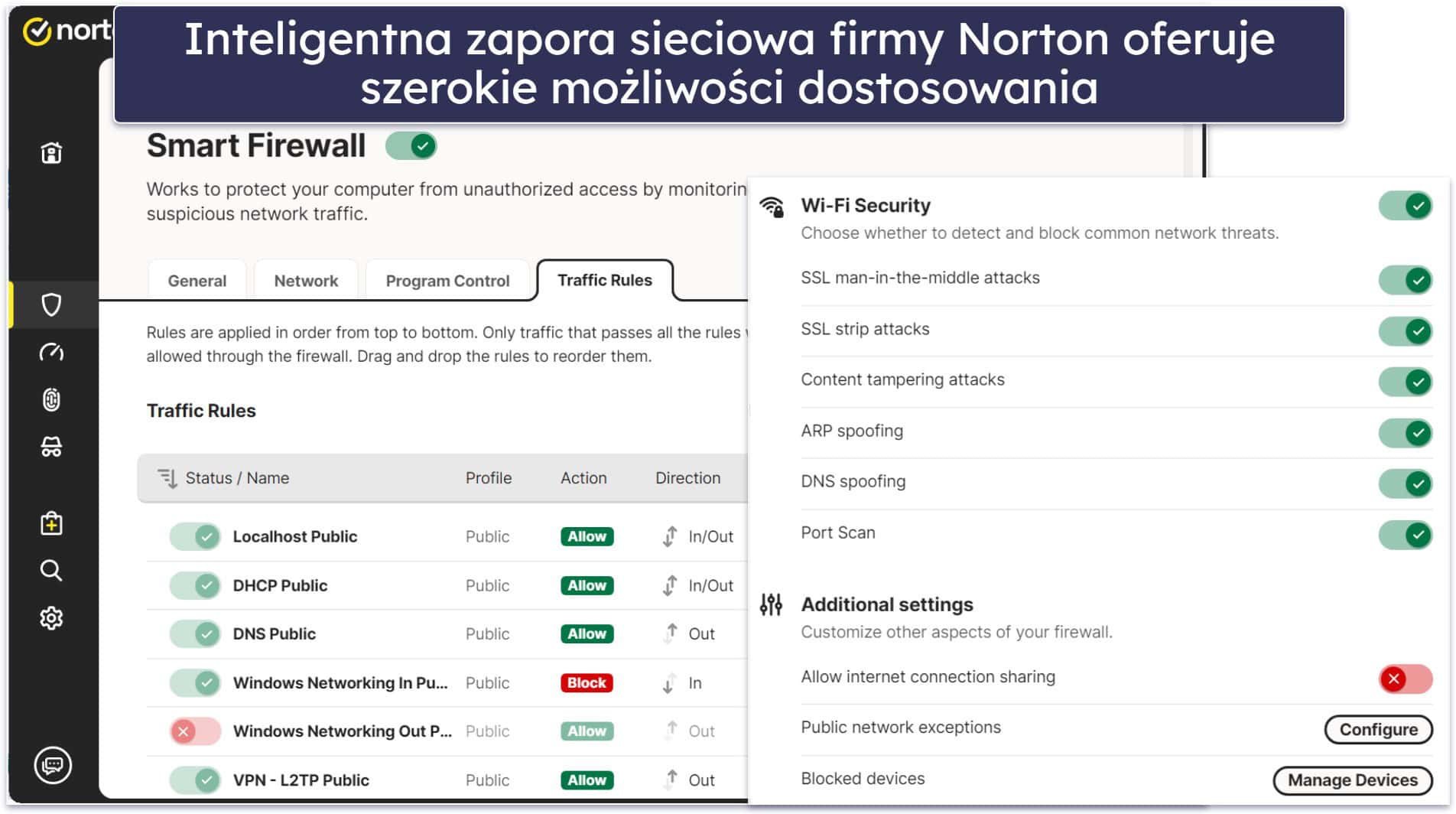
Ogólnie rzecz biorąc, jeśli polegasz wyłącznie na aktualizacjach systemu Windows, nadal możesz być narażony na ataki dnia zerowego lub zagrożenia, które nie zostały jeszcze załatane przez Microsoft. Połączenie aktualizacji z renomowanym antywirusem zapewnia Ci kompleksową ochronę, minimalizując ryzyko infekcji i naruszeń oraz zapewniając bezpieczeństwo Twoim danym.

Często zadawane pytania
Czy naprawdę potrzebuję aktualizacji Windows?
Tak, dbanie o aktualizację systemu Windows jest niezwykle ważne.
Aktualizacje firmware Windows zawierają istotne poprawki błędów i poprawki zabezpieczeń, które uniemożliwiają hakerom dostanie się do Twojego systemu i do Twoich prywatnych informacji lub instalowanie ukrytego złośliwego oprogramowania, aby śledzić Twoją aktywność.
Na szczęście Microsoft sprawił, że aktualizowanie Twojego komputera lub laptopa jest niezwykle łatwe, choć możesz skorzystać z naszego przewodnika krok po kroku, by mieć pewność, że poprawnie zaktualizowałeś swój system.
Czy muszę płacić za aktualizację Windows?
Nie, nie musisz płacić za aktualizacje systemu Windows. Jeśli masz już Windows 10, nie musisz płacić za aktualizacje dla systemu Windows 10.
Jeśli chcesz uaktualnić Windows do nowszej wersji (np. z Windows 8.1 do Windows 10 lub z Windows 10 do Windows 11), zazwyczaj wiąże się to z kosztem. To powiedziawszy, jeśli korzystasz z najbardziej aktualnej wersji systemu Windows 10, możesz uaktualnić system do Windows 11 za darmo.
Skąd mam wiedzieć, czy powinienem zaktualizować mój komputer?
Systemy Windows 10 i Windows 11 są ustawione tak, aby aktualizować się automatycznie i powiadomią Cię, jeśli pojawi się aktualizacja gotowa do instalacji. Możesz też sprawdzić dostępność aktualizacji Windows manualnie, stosując kroki opisane powyżej.
Czy Microsoft nadal zapewnia aktualizacje systemów Windows 7, 8 i 8.1?
Nie, Microsoft przestał zapewniać aktualizacje dla tych wersji. Choć nadal można korzystać z systemów 7, 8 i 8.1, użytkownicy będą stawać się coraz bardziej narażeni na złośliwe oprogramowanie i inne cyberataki.
Jeśli nadal korzystasz z przestarzałych wersji systemu Windows, zdecydowanie zalecam uaktualnienie do nowszej wersji, np. Windows 10 lub 11, które zapewniają regularne aktualizacje oprogramowania i zabezpieczeń systemowych.