
Opublikowany dnia: 23 kwietnia 2025 Zaktualizowano 2 razy od publikacji
Pomimo powszechnego przekonania, komputery Mac nie są odporne na złośliwe oprogramowanie i wirusy. Choć to prawda, że macOS posiada mocne funkcje bezpieczeństwa, rosnąca liczba użytkowników Maców sprawiła, że platforma stała się atrakcyjnym celem dla cyberprzestępców.
Właśnie dlatego użytkownicy Maców muszą podjąć proaktywne kroki, aby zabezpieczyć swoje systemy. Obejmuje to wykorzystywanie wbudowanych funkcji bezpieczeństwa w macOS, regularne aktualizacje oprogramowania oraz ostrożność podczas pobierania plików.
Najskuteczniejszym sposobem na ochronę swojego Maca jest użycie niezawodnego rozwiązania antywirusowego. Polecam Intego jako najlepszy antywirus dla użytkowników Macbooków, dzięki kompleksowym funkcjom bezpieczeństwa dostosowanym specjalnie dla systemu macOS.
W tym artykule przyjrzę się różnym rodzajom złośliwego oprogramowania zagrażającym Macom i omówię niezbędne wbudowane funkcje bezpieczeństwa systemu macOS. Udzielę również praktycznych porad, jak chronić Maca przed tymi zagrożeniami w 2026. Nota wydawcy: Intego ONE i ta strona należą do tej samej grupy właścicielskiej.
Czy na Macach mogą pojawić się wirusy i malware?
Tak, chociaż komputery Mac nie są tak podatne na malware i wirusy jak inne systemy operacyjne, nadal mogą one stanowić pewne zagrożenie. Twój Mac może zostać zarażony trojanami, ransomware, adware, kryptojackerami, rootkitami, spyware i potencjalnie niechcianymi programami (PUP), a ty sam możesz paść ofiarą oszustw phishingowych pochodzących z niezaufanych stron internetowych i wiadomości e-mail.
Większość cyberprzestępców atakuje systemy Windows ze względu na ich dużą bazę użytkowników, ale wielu z nich zaczęło niedawno kierować swoje działania również w stronę Maców. Kilka przykładów niedawnych ataków malware ukierunkowanych na macOS to:
- SpectralBlur. To zaawansowane malware typu backdoor, które infiltruje komputery Mac, często za pośrednictwem wiadomości phishingowych lub złośliwych plików do pobrania. Po zainstalowaniu SpectralBlur umożliwia hakerom zdalne kontrolowanie zainfekowanego Maca. Może wykonywać polecenia, rejestrować naciśnięcia klawiszy, przechwytywać zrzuty ekranu i uzyskiwać dostęp do osobistych plików — a użytkownik nawet o tym nie wie.
- Activator. Odkryty na początku 2024 roku, koń trojański infiltruje systemy macOS za pośrednictwem złamanego oprogramowania pobranego z pirackich stron internetowych. Po zainstalowaniu Activator wykonuje skrypt postinstalacyjny, który inicjuje infekcję, w tym instalację interpretera Pythona i wykonanie złośliwego ładunku. Ten ładunek dociera do serwera poleceń i kontroli w celu pobrania dodatkowych skryptów i poleceń, ostatecznie dając atakującym zdalny dostęp do zainfekowanego komputera Mac. Złośliwe oprogramowanie może wykradać dane kryptowalut, wykonywać dowolne polecenia i utrzymywać się po ponownym uruchomieniu systemu.
- RustDoor. Rozprzestrzeniający się przez oszukańcze e-maile i fałszywe oferty pracy, RustDoor tworzy backdoor na zainfekowanych Macach, pozwalając napastnikom na zdalne kontrolowanie systemu. RustDoor jest szczególnie niebezpieczny, ponieważ może rozprzestrzeniać dalej kolejne złośliwe oprogramowania i kraść wrażliwe informacje.
- XCSSET. Odkryty w 2020 roku, XCSSET atakuje deweloperów Maca, infekując projekty Xcode. Może kraść dane z przeglądarek, wstrzykiwać malware do witryn internetowych przeglądanych przez dewelopera, a nawet wykonywać polecenia z uprawnieniami roota. Ten malware podkreśla rosnącą złożoność ataków przeciwko użytkownikom Mac.
- Silver Sparrow. To złośliwe oprogramowanie miało szeroki zasięg, infekując ponad 30 000 Maców na całym świecie. Jest to jedna z pierwszych odmian malware z rodzimym kodem dla chipów M1 i działa jako złośliwy instalator, który uruchamia się w tle na Macu. Jest zdolny do pobierania i wykonywania dodatkowych ładunków, które mogą zawierać spyware i inne szkodliwe oprogramowanie.
Krótkie podsumowanie najlepszych antywirusów dla Mac:
Czy Macbooki mają wbudowane funkcje bezpieczeństwa?
Tak, Macbooki posiadają jedne z najbardziej zaawansowanych wbudowanych funkcji bezpieczeństwa. Szczególne funkcje bezpieczeństwa różnią się w zależności od tego, czy masz Macbooka z procesorem Intel czy z procesorem Apple Silicon (seria M). Kliknij logo Apple na górze ekranu, a następnie kliknij O tym Macu, aby dowiedzieć się, który model posiadasz.
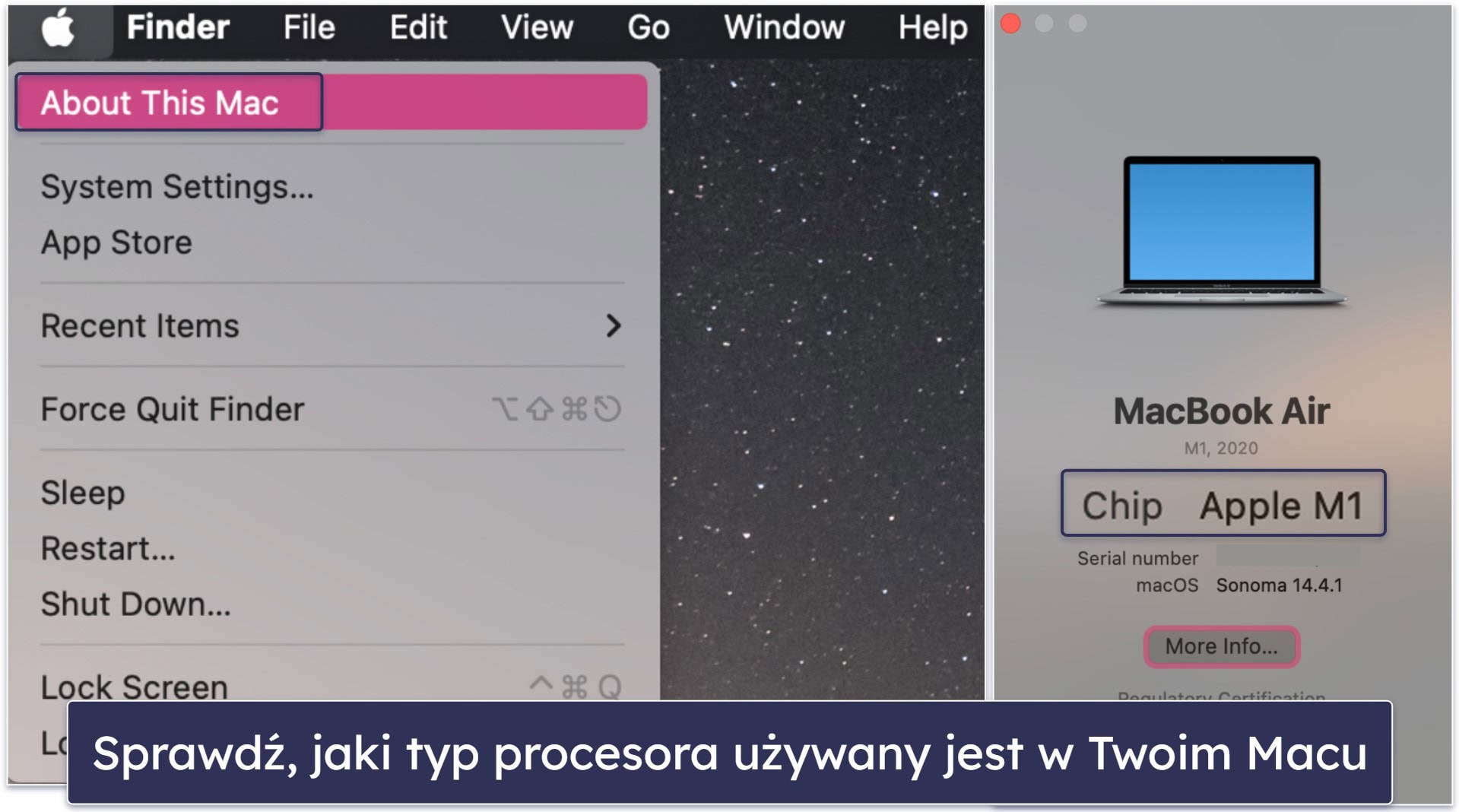
Funkcje bezpieczeństwa procesora Apple Silicon
- Pointer Authentication Codes (PAC): Poprawia bezpieczeństwo pamięci, chroniąc przed atakami typu programowanie zorientowane na zwrot (ROP) oraz programowanie zorientowane na skoki (JOP). Ataki ROP i JOP wykorzystują istniejący kod programu. PAC zapobiega temu, sprawdzając autentyczność adresów pamięciowych.
- Kernel Integrity Protection (KIP): KIP monitoruje i utrzymuje integralność jądra Macbooka, zapobiegając manipulacjom przez złośliwe oprogramowanie. Dzięki temu rdzeń systemu operacyjnego pozostaje bezpieczny i niezmieniony.
- Zaawansowana ochrona pamięci: Wykorzystuje mechanizmy sprzętowe do ochrony przed atakami polegającymi na uszkodzeniu pamięci. Zabezpiecza system, uniemożliwiając nieautoryzowane zmiany w pamięci.
Funkcje bezpieczeństwa dostępne w Macbookach z procesorem Intel
- Intel Boot Guard: Zapewnia rozruch systemu z legitymującym się zaufaniem oprogramowaniem, poprzez weryfikację firmware platformy w stosunku do znanego, dobrego stanu.
- Intel SGX (Software Guard Extensions): SGX umożliwia aplikacjom tworzenie bezpiecznych enklaw, chroniących wrażliwe dane przed nieautoryzowanym dostępem. Bezpieczna enklawa to chroniony i szyfrowany obszar pamięci, gdzie dane mogą być przetwarzane bezpiecznie, izolowane od reszty systemu.
- Intel BIOS Guard: Pamięć flash BIOS przechowuje firmware, które inicjalizuje i zarządza sprzętem (takim jak RAM, dyski i inne komponenty) podczas startu. BIOS Guard chroni pamięć flash BIOS przed modyfikacją i uszkodzeniem, zapewniając integralność firmware.
- Hardware-Verified Secure Boot (czip T2): Gwarantuje, że najniższe poziomy oprogramowania nie zostały naruszone i że przy starcie ładowany jest tylko zaufany system operacyjny.
- Zakodowane przechowywanie danych (czip T2): Zapewnia szyfrowanie danych „w locie” dla wszystkiego, co jest przechowywane na SSD, dzięki czemu dane są bezpieczne, nawet jeśli fizyczne nośniki danych zostały usunięte.
Funkcje bezpieczeństwa dostępne zarówno w Macbookach z procesorem Apple Silicon, jak i Intel (z czipem T2)
- Secure Enclave: To koprocessor zapewniający bezpieczny proces rozruchowy i zakodowane przechowywanie danych. Jest dostępny w Macbookach z Apple Silicon oraz Macbookach z Intel i czipem T2. Własna wersja bezpiecznej enklawy Maca działa równie dobrze jak SGX Intela.
- Gatekeeper: Gatekeeper weryfikuje pobrane aplikacje przed ich otwarciem, aby upewnić się, że pochodzą one z zaufanego źródła.
- XProtect: Wbudowany program antywirusowy Apple automatycznie skanuje pobrane pliki w poszukiwaniu znanego złośliwego oprogramowania i zapobiega ich uruchomieniu w przypadku wykrycia.
- FileVault: Szyfruje cały dysk twardy, aby chronić dane przed nieautoryzowanym dostępem, zapewniając solidne bezpieczeństwo na wypadek zgubienia lub kradzieży Macbooka.
- System Integrity Protection (SIP): SIP ogranicza konto użytkownika root i limituje akcje, które użytkownik root może wykonywać w chronionych częściach systemu macOS, pomagając zapobiegać modyfikowaniu plików i katalogów systemowych przez potencjalnie złośliwe oprogramowanie.
- Ustawienia prywatności i bezpieczeństwa: Ten kompleksowy zestaw ustawień pozwala kontrolować, które aplikacje mają dostęp do Twoich informacji oraz które źródła są dozwolone dla instalacji oprogramowania.
Jak chronić swój Mac przed wirusami i innymi zagrożeniami w 2026
Komputery Mac są najbezpieczniejszymi dostępnymi komputerami. Jednakże żadne urządzenie nie jest całkowicie odporne na zagrożenia. Oto kilka kluczowych wskazówek, jak zabezpieczyć swojego Maca:
Korzystaj z oprogramowania antywirusowego
Korzystanie z niezawodnego programu antywirusowego jest Twoją pierwszą linią obrony. Ja używam Intego na moim M1 MacBook Air i bardzo to polecam. Oferuje kompleksowe zabezpieczenia wraz z narzędziami do czyszczenia, wykrywanie złośliwego oprogramowania w czasie rzeczywistym, potężną zaporę ogniową i wiele więcej.
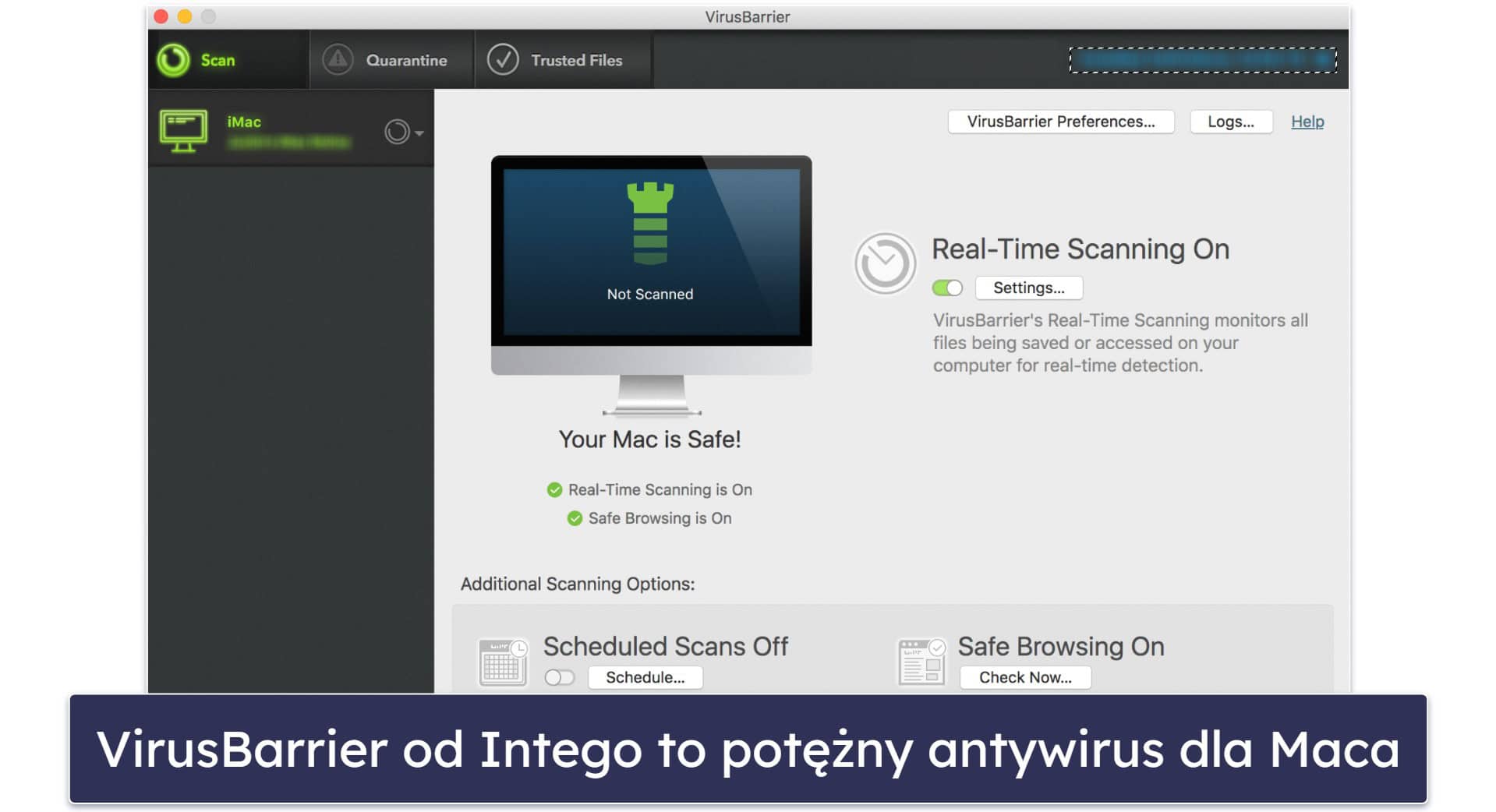
W moich testach wykrył 100% próbek malware, które pobrałem. Ale nie musisz ograniczać się tylko do Intego — dostępne są również inne świetne aplikacje antywirusowe dla Maca, z których możesz korzystać.

Dbaj o aktualność systemu w swoim Macu
Upewnij się, że Twój Mac działa na najnowszej wersji systemu macOS, aby korzystać z najnowszych poprawek bezpieczeństwa i funkcji. Regularne aktualizacje eliminują luki, które mogą być wykorzystywane przez malware i inne cyberzagrożenia.
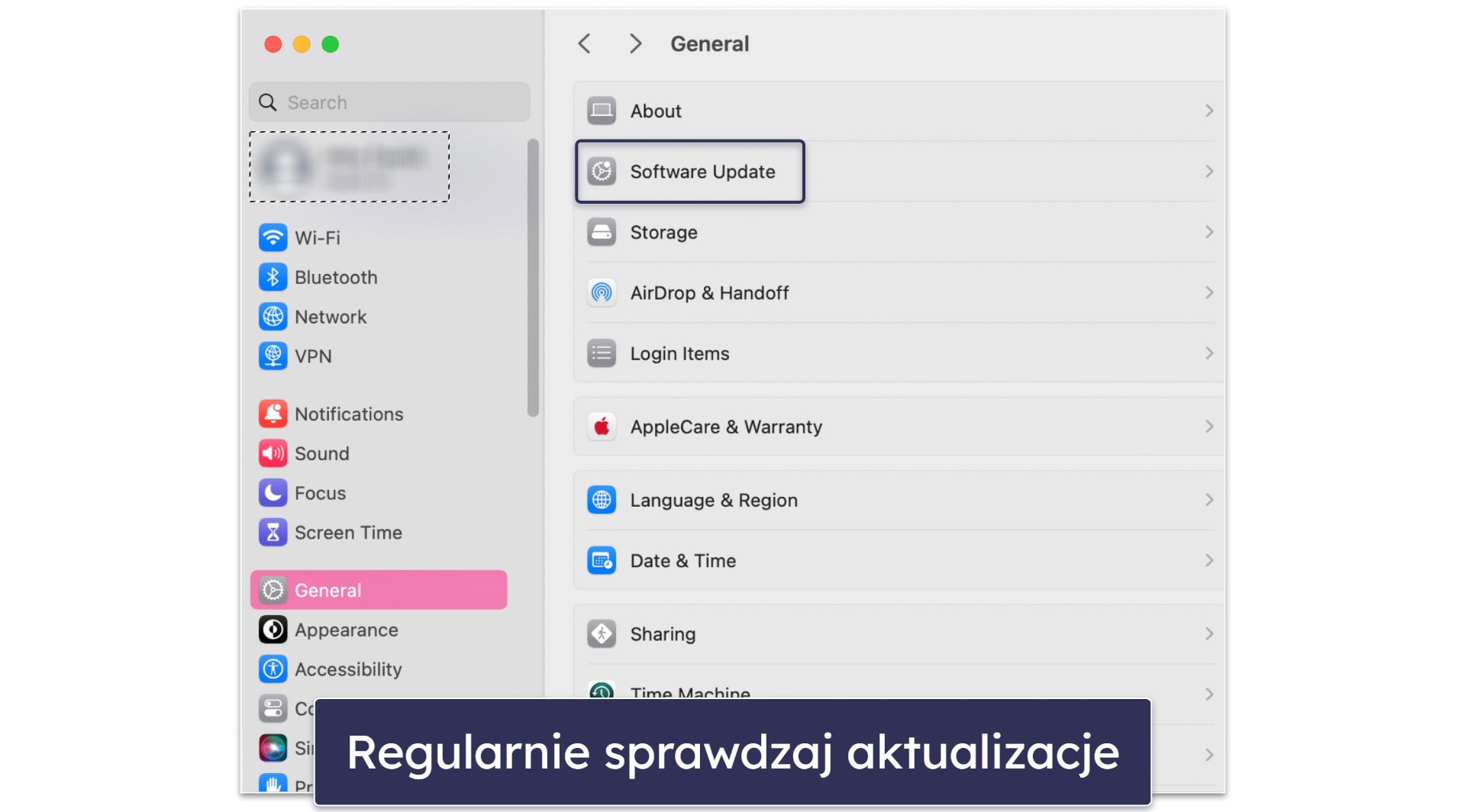
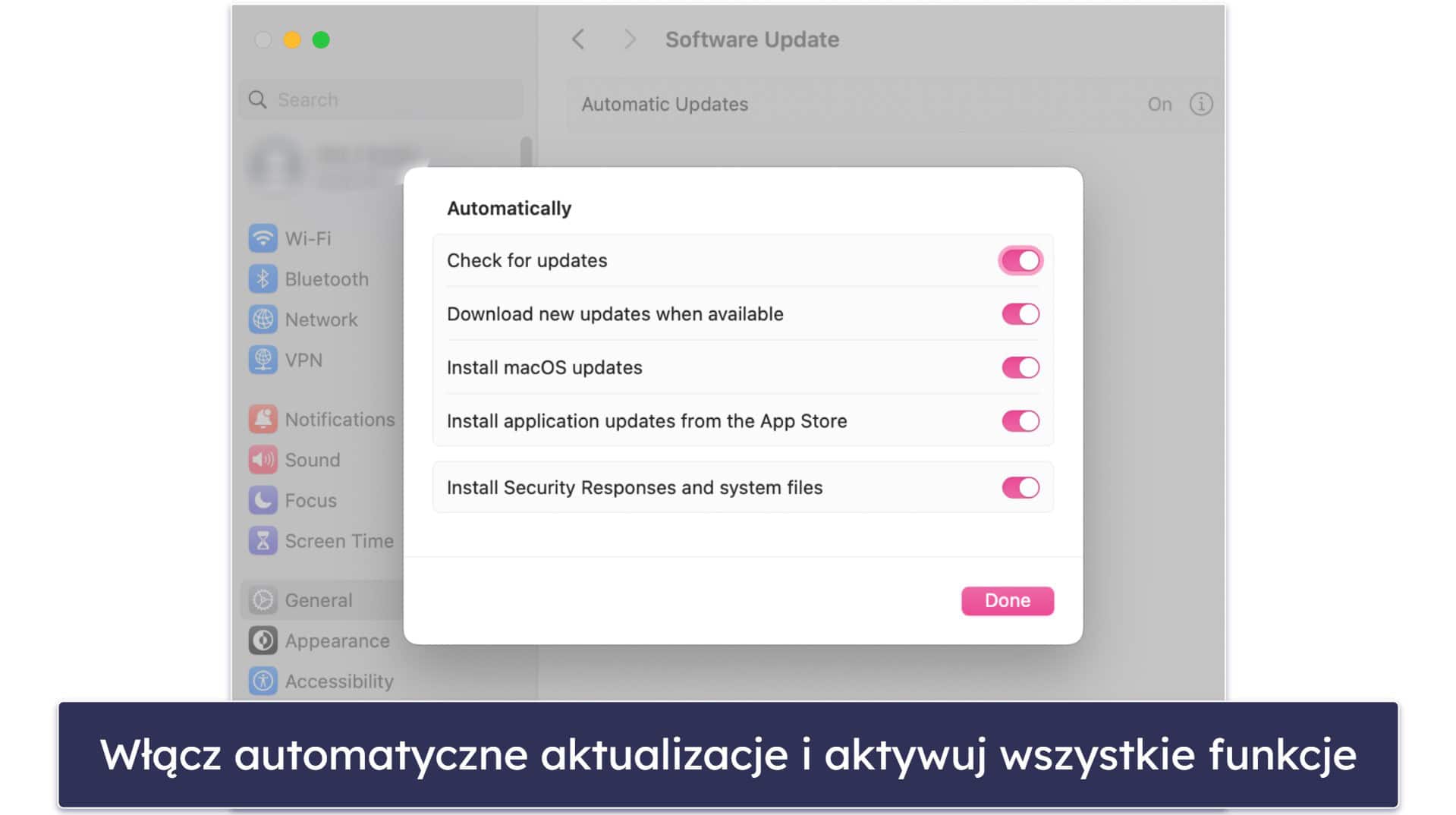
Aby sprawdzić, czy Twój Mac wymaga aktualizacji, przejdź do menu Apple > Ustawienia systemowe > Ogólne > Aktualizacja oprogramowania. Automatyczne aktualizacje powinny być domyślnie włączone. Jeśli jednak z jakiegoś powodu nie są, kliknij małą ikonę i otoczoną kółkiem i wybierz swoje opcje.
Korzystaj z zapory sieciowej
Włącz zaporę sieciową w swoim Macu, aby blokować nieautoryzowane połączenia i poprawić bezpieczeństwo sieci. Ta wbudowana funkcja jest niezbędna do ochrony przed zagrożeniami sieciowymi.
Choć zintegrowana zapora sieciowa w systemie macOS jest sama w sobie potężnym narzędziem, nie blokuje połączeń wychodzących, co oznacza, że potencjalnie złośliwe aplikacje mogą nadal wysyłać dane z Twojego komputera na zewnętrzne serwery. Właśnie dlatego polecam użycie zapory sieciowej Intego.
Bądź ostrożny przy pobieraniu plików
Pobieraj oprogramowanie wyłącznie ze sprawdzonych źródeł, takich jak App Store lub zweryfikowanych deweloperów. Unikaj ściągania pirackiego lub nieznajomego oprogramowania, gdyż to właśnie one są częstym źródłem złośliwego oprogramowania.
Zweryfikuj autentyczność oprogramowania, a przed jego instalacją: przeczytaj recenzje lub poszukaj informacji o deweloperze. W przypadku wątpliwości lepiej całkowicie zrezygnować z aplikacji.
Stosuj silne hasła
Tworzenie silnych i unikalnych haseł do wszystkich swoich kont jest kluczowe, aby zapobiec nieuprawnionemu dostępowi. Silne hasło zawiera mieszankę liter, cyfr i specjalnych znaków, a zazwyczaj liczy przynajmniej 12 znaków. Możesz również korzystać z tzw. “passphrases”, czyli długich sekwencji losowych słów. Są łatwe do zapamiętania, lecz trudne do złamania. Na przykład fraza “Random-Tacos-In-Clever-Toboggan” jest zarówno łatwa do zapamiętania, jak i bezpieczna dzięki swojej długości i losowości.
Jeśli twój Mac to obsługuje, polecam także stosowanie kluczy dostępu, takich jak TouchID. TouchID umożliwia logowanie się, instalowanie aplikacji i weryfikowanie tożsamości za pomocą odcisku palca. Jest to rozwiązanie niezwykle bezpieczne, gdyż wykorzystuje unikalne dane biometryczne użytkownika oraz zaawansowane technologie szyfrowania, które czynią je porównywalnym do najmocniejszych haseł. Jest też o wiele wygodniejsze, pozwalając na szybki i łatwy dostęp jednym ruchem palca.
Mówiąc o wygodzie, korzystanie z dedykowanego menedżera haseł jest także świetnym rozwiązaniem. Menedżer haseł iCloud Keychain na Macu jest użyteczny, ale ograniczony – na przykład nie obsługuje współdzielonych sejfów rodziny czy dostępu z urządzeń innych niż Apple. Aby w bezpieczny sposób udostępniać hasła i mieć do nich dostęp na wszystkich swoich urządzeniach, warto rozważyć skorzystanie z zewnętrznego menedżera haseł, jak 1Password.
Regularnie czyść pamięć podręczną swojej przeglądarki
Regularne czyszczenie pamięci podręcznej przeglądarki to skuteczny sposób na usunięcie potencjalnego złośliwego oprogramowania oraz podniesienie wydajności. Zapisane dane mogą czasami zawierać szkodliwe skrypty. Oto, jak wyczyścić pamięć podręczną w Safari, Chrome lub Firefox.
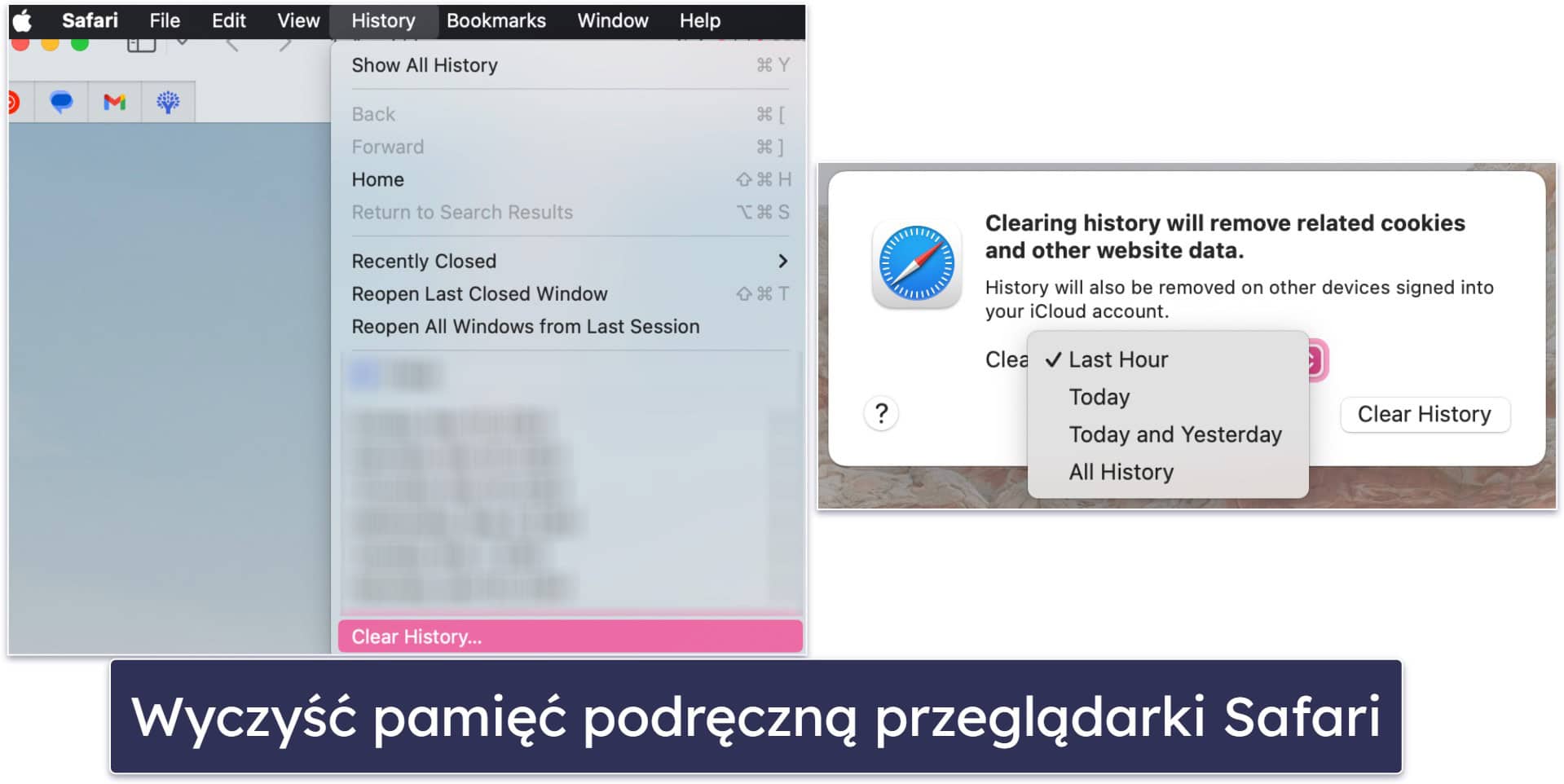
W Safari kliknij Historia w górnym pasku menu, a następnie wybierz Wyczyść historię. Zauważ jednak, że czyszczenie historii w Safari usuwa również pliki z pamięci podręcznej. Jeśli wolisz zachować dane stron, w tym zapamiętane obrazy i pliki, wystarczy przytrzymać klawisz Opcja, aby przycisk Wyczyść historię zmienił się w Wyczyść historię i zachowaj dane stron.
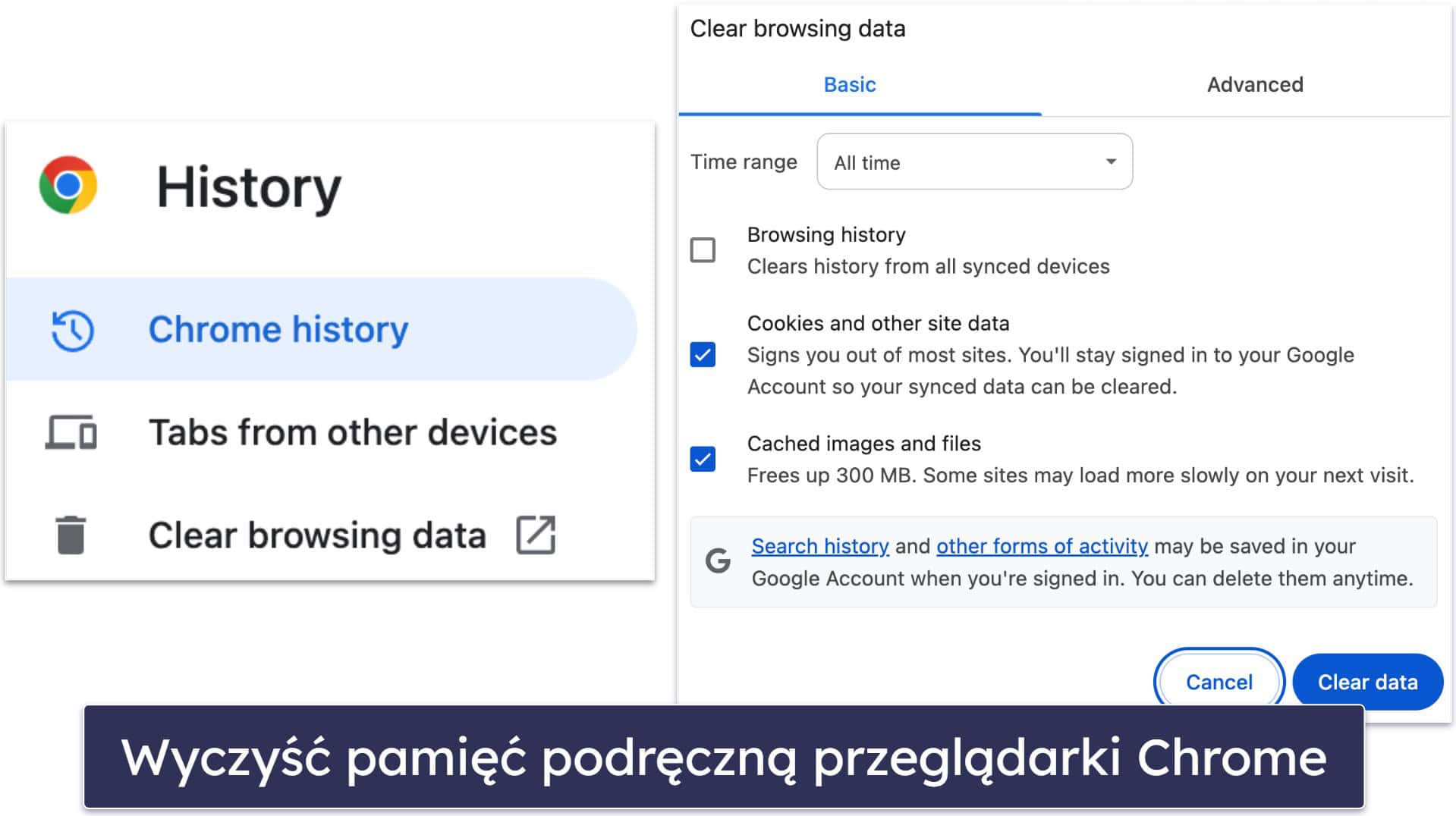
Aby to zrobić w Google Chrome, przytrzymaj Command, naciśnij klawisz Y, a następnie kliknij Wyczyść dane przeglądania po lewej stronie. Następnie wybierz zakres czasowy, kliknij Obrazy i pliki w pamięci podręcznej > Wyczyść dane.
W Firefoxie, przytrzymaj Shift i Command, a następnie naciśnij Delete. Wybierz zakres czasowy, zaznacz Ciasteczka i Pamięć podręczna, następnie kliknij Wyczyść teraz.
Unikaj oszustw phishingowych
Bądź ostrożny wobec e-maili i wiadomości od nieznanych nadawców. Nigdy nie klikaj w podejrzane linki ani nie udostępniaj danych osobowych, chyba że masz pewność co do źródła. Używaj filtrów poczty elektronicznej oraz funkcji zabezpieczających, aby blokować próby phishingu.
Ponownie chciałbym zarekomendować Intego w celu zapobiegania oszustwom phishingowym. Program VirusBarrier od Intego posiada funkcję o nazwie „Bezpieczne przeglądanie włączone”, która sprawdza, czy w przeglądarce włączone są ustawienia anty-phishingowe. To pomaga szybko ocenić, czy konieczne są jakieś zmiany w konfiguracji. Pomaga to szybko sprawdzić, czy ustawienia wymagają dostosowania.
Włącz szyfrowanie FileVault
FileVault używa szyfrowania XTS-AES-128, aby chronić dane na Twoim Macu i wymaga 256-bitowego klucza do ich odszyfrowania. Jest to niezwykle ważne, aby korzystać z FileVault, jeśli twój Mac kiedykolwiek zostanie zgubiony lub skradziony, lub gdy będziesz chciał go sprzedać lub oddać komuś innemu. Ta funkcja pomaga również powstrzymać hakerów przed dostępem do danych, gdy Twój Mac jest wyłączony lub w stanie uśpienia.
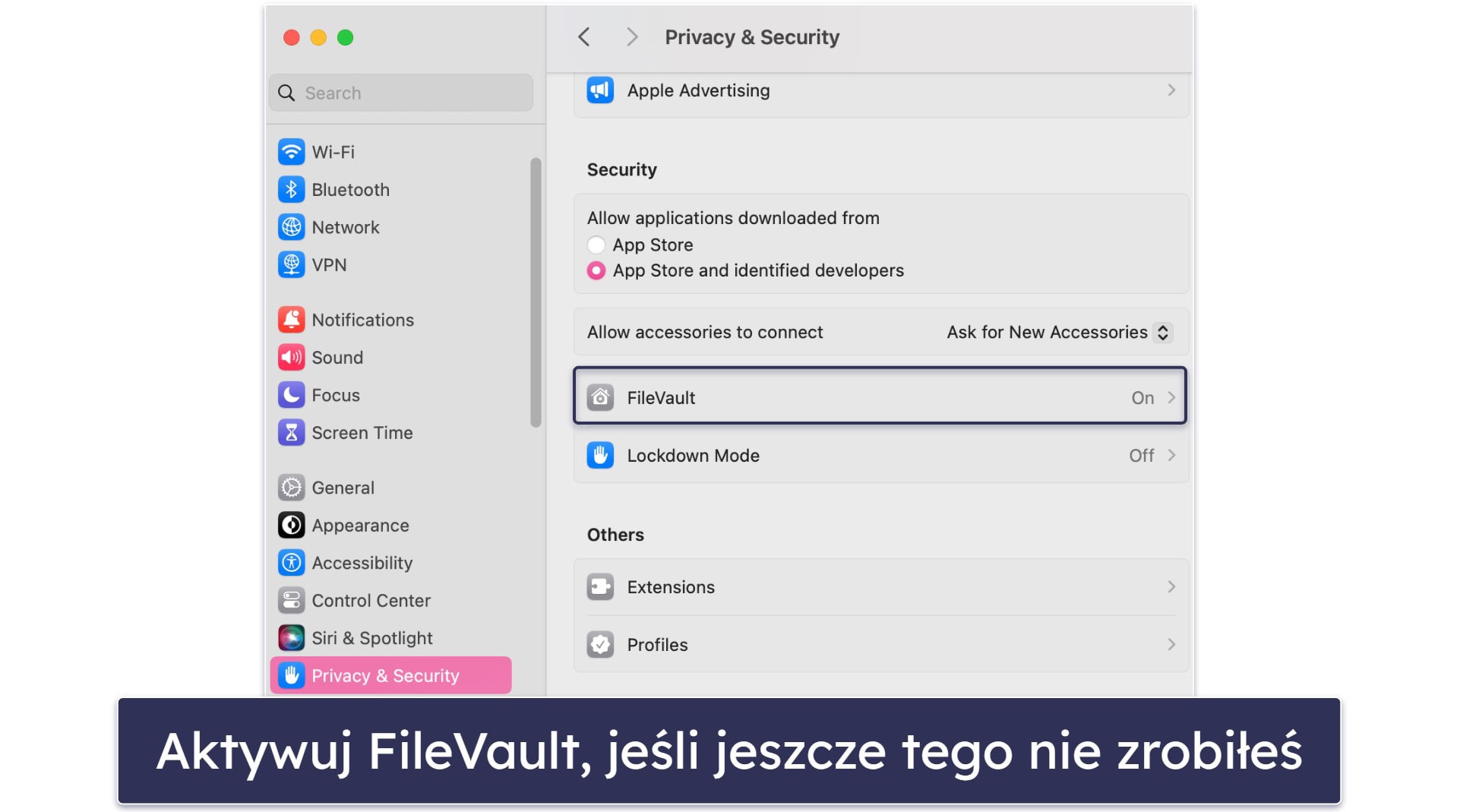
Włącz FileVault, jeśli jeszcze tego nie zrobiłeś, jest naprawdę proste. Wejdź w Ustawienia systemowe > Prywatność i Bezpieczeństwo > FileVault i aktywuj tę opcję. Funkcja ta jest szczególnie przydatna, gdy Twój Mac zostanie zgubiony lub skradziony.
Ważna uwaga: Jeśli włączysz FileVault, nie zgub klucza do odszyfrowania! Upewnij się, że zapiszesz go w bezpiecznym miejscu. Jeśli zapomnisz hasła i zgubisz klucz, dane na twoim Macu będą nieodwracalnie utracone.
Swój klucz do odszyfrowania FileVault możesz bezpiecznie przechowywać, korzystając z Włącz zaporę sieciową w swoim Macu. Oprócz tworzenia i przechowywania haseł, menedżery haseł oferują dodatkową zaletę w postaci bezpiecznego przechowywania ważnych notatek — takich jak ta zawierająca twój klucz do odszyfrowania.
Poza tym, aktualizując swój Mac do najnowszej wersji macOS, zwróć uwagę na nowy klucz odszyfrowujący wyświetlony na ekranie po aktualizacji. Ten nowy klucz zastąpi stary, który przestanie działać.
Regularnie wykonywanie kopii zapasowych
Kopie zapasowe stanowią formę zabezpieczenia, dzięki któremu możesz przywrócić system do poprzedniego stanu. Regularne tworzenie kopii zapasowych danych przy użyciu Time Machine lub innego rozwiązania do backupu gwarantuje możliwość odzyskania plików w przypadku naruszenia bezpieczeństwa lub awarii sprzętu.
Do korzystania z Time Machine potrzebny jest zewnętrzny dysk twardy (nie możesz użyć wbudowanego dysku w swoim Macu ani iCloud Drive). Polecam używać zewnętrznego dysku o pojemności od 250 GB do 500 GB.
Korzystanie z VPN
Użycie VPN znacząco poprawia bezpieczeństwo i prywatność w sieci, poprzez szyfrowanie połączenia internetowego, niezależnie od tego, czy jesteś w domu, czy korzystasz z publicznego Wi-Fi. W domowym zaciszu VPN pomaga utrzymać Twoje nawyki przeglądania w tajemnicy przed dostawcą usług internetowych.
Korzystając z publicznego Wi-Fi, VPN staje się jeszcze bardziej istotny, ponieważ sieci te często nie są zabezpieczone, co ułatwia hakerom przechwytywanie wrażliwych danych, takich jak hasła czy informacje bankowe. Tworząc bezpieczny tunel, VPN chroni Twoje dane przed ciekawskimi oczami, zabezpieczając Twoją prywatność i bezpieczeństwo we wszystkich sieciach.
Osobiście bardzo polecam ExpressVPN, ponieważ to jedna z najlepszych opcji dostępnych na rynku. Jest bezpieczny, szybki, intuicyjny i oferuje wiele funkcji, których nie znajdziesz u konkurencji.
Nota wydawcy: Private Internet Access, CyberGhost, ExpressVPN i Intego ONE są własnością Kape Technologies, naszej spółki dominującej
Jak rozpoznać, że Twój Mac ma wirusa
Dostrzeżenie wirusa na Macu może być niełatwe, lecz istnieje kilka jednoznacznych symptomów, na które warto zwrócić uwagę. Oto niektóre kluczowe wskaźniki, które mogą świadczyć o tym, że Twój Mac jest zainfekowany złośliwym oprogramowaniem:
- Wyraźne spowolnienie działania. Jeśli Twój Mac działa znacznie wolniej niż zwykle, może być to spowodowane złośliwym oprogramowaniem zużywającym zasoby systemowe.
- Nieoczekiwane zachowania. Częste awarie, programy otwierające się lub zamykające samoczynnie, lub nieznane wyskakujące okienka i reklamy mogą wskazywać na obecność adware lub poważniejszego malware.
- Wyczerpanie baterii. MacBooki mają doskonałe systemy zarządzania baterią. Jeśli Twoja bateria rozładowuje się szybciej niż zwykle, może to wskazywać na działanie szkodliwych procesów w tle bez Twojej wiedzy.
- Nietypowa aktywność sieciowa. Jeśli Twoje połączenie internetowe jest wolniejsze niż zazwyczaj lub jeśli zauważysz, że dane są wysyłane lub odbierane, gdy nie używasz komputera Mac, może to być znak, że wirus próbuje nawiązać komunikację z serwerem zdalnym.
- Nieznane aplikacje lub paski narzędzi. Jeśli zauważysz nowe aplikacje, czy rozszerzenia przeglądarki, których nie instalowałeś, mogą one być częścią infekcji malware.
- Zmiany w ustawieniach przeglądarki. Jeśli strona startowa została zmieniona, lub jeżeli jesteś przekierowywany na podejrzane witryny internetowe, jest to silny wskaźnik, że obecne jest złośliwe oprogramowanie.
Co zrobić, gdy na Twoim Macu pojawi się wirus
Jeśli podejrzewasz, że Twój Mac został zainfekowany przez wirusa, wykonaj następujące kroki, aby rozwiązać problem.
Krok 1. Zainstaluj niezawodny program antywirusowy
Zainstaluj zaufany program antywirusowy. Aplikacja typu Intego została specjalnie zaprojektowana z myślą o systemie macOS i oferuje kompleksową ochronę przed różnymi rodzajami złośliwego oprogramowania.
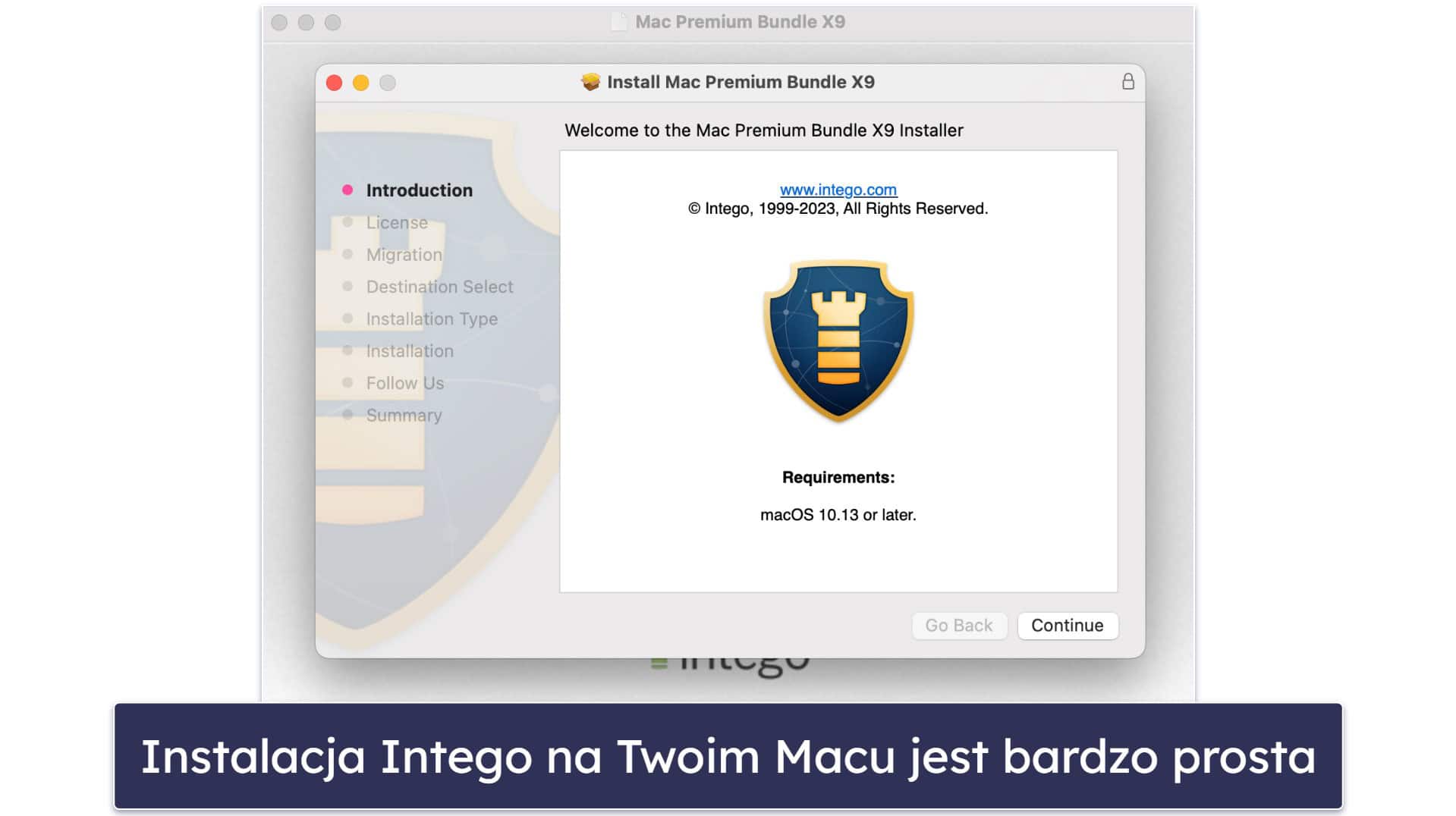
Ale to tylko jedna z możliwości — nie musisz używać Intego. Ja używam tej aplikacji na moim Macu, ale są też inne świetne programy, takie jak na przykład TotalAV.
Krok 2. Przeprowadź pełne skanowanie antywirusowe
Gdy program antywirusowy zostanie zainstalowany, przeprowadź pełne skanowanie systemu. Taka operacja przeanalizuje każdy plik i folder na Twoim Macu pod kątem złośliwego oprogramowania.
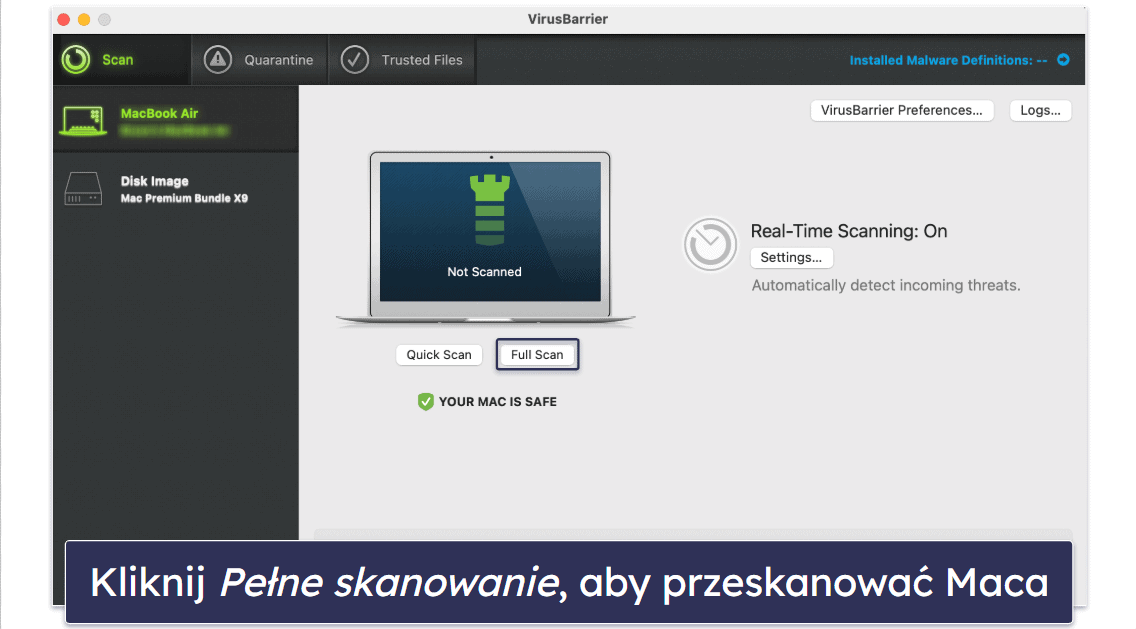
Przeprowadzenie pełnego skanowania jest niezbędne, ponieważ gwarantuje, że żaden element systemu nie zostanie pominięty, co pozwoli oprogramowaniu antywirusowemu wykryć wszystkie potencjalne zagrożenia.
Krok 3. Kwarantanna i usuwanie podejrzanych plików
Po zakończeniu skanowania program antywirusowy przedstawi listę podejrzanych plików i potencjalnych zagrożeń. Umieść te pliki w kwarantannie, aby izolować je od reszty systemu, zapobiegając dalszym uszkodzeniom czy rozprzestrzenianiu się wirusa.
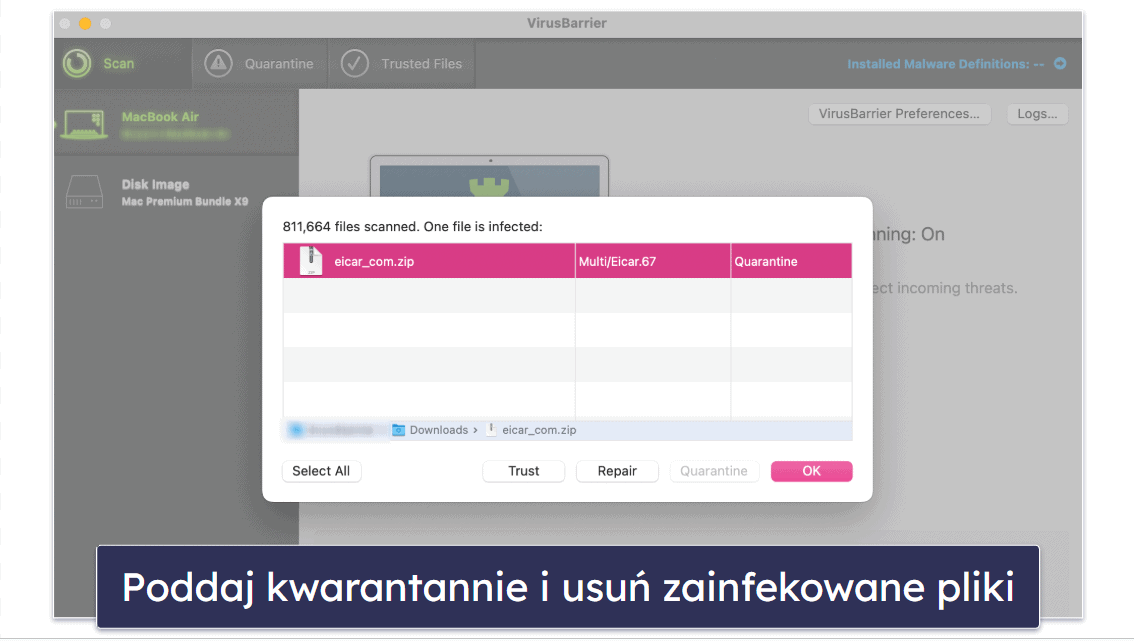
Gdy podejrzane pliki znajdą się w kwarantannie, możesz je przejrzeć i usunąć te, które na pewno są złośliwe. Jednakże, niezawodne programy antywirusowe, takie jak Intego, rzadko generują fałszywe alarmy — więc możesz śmiało pozwolić aplikacji na automatyczne usuwanie plików bez konieczności ich sprawdzania.
Krok 4. Zachowaj ochronę
Aby zapobiec przyszłym infekcjom, utrzymuj oprogramowanie antywirusowe aktywne i aktualne. Intego oferuje ochronę w czasie rzeczywistym i nieustannie monitoruje Twój system pod kątem zagrożeń. Dodatkowo, jego funkcje ochrony internetowej mogą chronić Cię przed złośliwymi stronami i zagrożeniami online. I nie zapomnij o regularnym aktualizowaniu systemu macOS oraz używanych aplikacji. Wszystko to razem zapewni Ci najnowsze poprawki bezpieczeństwa i definicje wirusów.
Nota wydawcy: Intego ONE i ta strona należą do tej samej grupy właścicielskiej.
Czy Macbooki posiadają zaporę sieciową?
Tak, system macOS wyposażony jest w wbudowaną zaporę sieciową. Zapora ta została zaprojektowana do blokowania przychodzących połączeń sieciowych, co pomaga chronić system przed nieautoryzowanym dostępem poprzez monitorowanie i kontrolę ruchu danych przychodzących do Twojego Maca. Jednakże, z racji tego, że wbudowana zapora sieciowa w macOS głównie blokuje połączenia przychodzące, nie jest w stanie zapobiec wysyłaniu danych przez złośliwe aplikacje. Dodatkowo, brakuje jej zaawansowanych funkcji, takich jak szczegółowy monitoring ruchu, który jest dostępny w zaporach sieciowych firm trzecich.
Aby uzyskać dostęp i włączyć zaporę, postępuj zgodnie z poniższymi krokami:
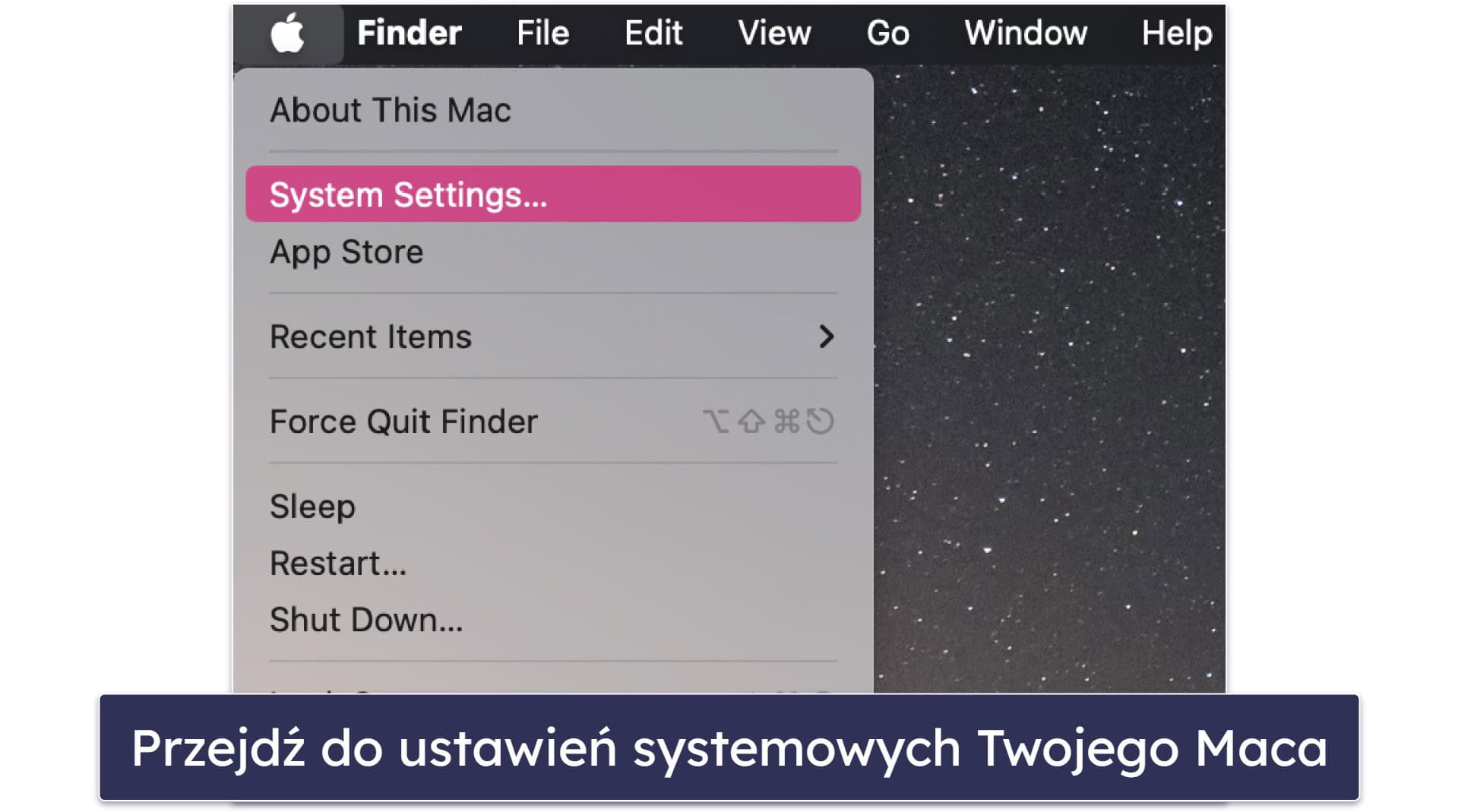
- Kliknij w menu Apple w lewym górnym rogu ekranu i wybierz Ustawienia systemu (lub Preferencje systemowe… na macOS Monterey lub wcześniejszych).
- Przejdź do Sieci.
- Kliknij Zapora sieciowa.
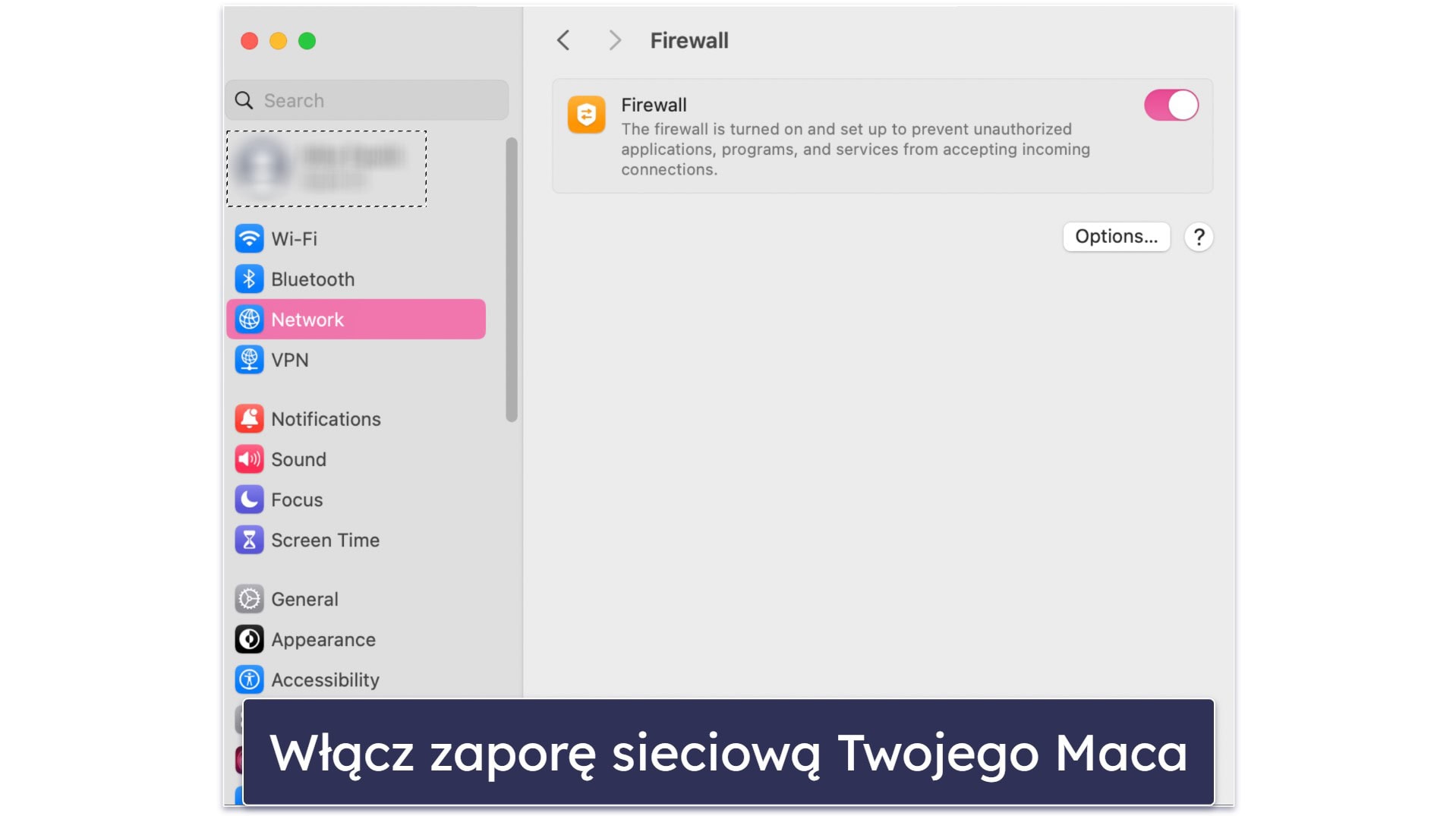
- Włącz przycisk zapory sieciowej.
Po włączeniu zapory sieciowej możesz konfigurować jej ustawienia zgodnie z własnymi potrzebami bezpieczeństwa. macOS pozwala na kontrolowanie, które aplikacje i usługi mogą akceptować przychodzące połączenia. Dla bardziej zaawansowanych opcji kliknij Opcje. Tutaj już możesz wybrać ustawienia według własnego uznania.
Czy Macbooki mają VPN?
Niestety nie — ale dobrą wiadomością jest to, że dostępne są doskonałe opcje firm trzecich. Moim osobistym faworytem jest ExpressVPN, ale znajdziesz też inne świetne możliwości.
Bez względu na to, który VPN wybierzesz, upewnij się, że posiada:
- Solidne funkcje bezpieczeństwa. Poszukaj szyfrowania AES-256 i dodatkowych środków ochrony danych, takich jak VPN z polityką braku logów i zabezpieczeniem za pomocą wyłącznika awaryjnego. Polityka braku logów oznacza, że Twoja aktywność przeglądania nie zostaje zarejestrowana (ani przechowywana), a wyłącznik awaryjny rozłącza połączenie z Internetem, jeśli VPN się niespodziewanie rozłączy, co chroni Twoją prywatność.
- Szybkie prędkości. Serwery o wysokiej prędkości w wielu lokalizacjach są kluczowe dla płynnego streamingu, gier oraz przeglądania Internetu.
- Przyjazny interfejs użytkownika. VPN powinien być prosty w konfiguracji i użyciu, z intuicyjnymi kontrolkami i bezproblemową integracją z macOS.
- Kompatybilność z Macbookiem. VPN powinien bez zarzutu współpracować ze wszystkimi wersjami macOS oraz oferować dedykowane aplikacje dla optymalnej wydajności.
- Rozsądna cena. Cena powinna odzwierciedlać funkcje, które otrzymujesz. Dobrze jest zapłacić więcej za VPN, jeśli ma on świetne dodatkowe funkcje. I odwrotnie, podstawowa usługa z mniejszą liczbą funkcji powinna być bardziej przystępna cenowo.

Nota wydawcy: ExpressVPN i ta strona należą do tej samej grupy właścicielskiej.
Czy warto instalować antywirusa na swoim Macu?
Tak, dla większości osób jest to świetny pomysł. Antywirus od strony trzeciej może zapewnić dodatkową ochronę i korzyści. Oto jakie:
- Monitorowanie ruchu wychodzącego. Jak już wspomniałem, wbudowany firewall macOS-a skupia się przede wszystkim na połączeniach przychodzących. Rozwiązania antywirusowe od innych firm oferują zaawansowane zapory sieciowe, które monitorują i kontrolują ruch wychodzący, zapobiegając nieautoryzowanym aplikacjom lub malware w nawiązywaniu połączeń z Internetem.
- Ważne ochrona w czasie rzeczywistym. macOS zawiera XProtect i Gatekeeper, zapewniające ochronę w czasie rzeczywistym przed znanym malware. Jednakże, programy antywirusowe od innych producentów używają bardziej zaawansowanych technik wykrywania — takich jak heurystyka i uczenie maszynowe — aby identyfikować i blokować zagrożenia typu zero-day oraz nowy, ewoluujący malware.
- Wszechstronna ochrona internetowa. Safari oferuje funkcję Inteligentnego zapobiegania śledzeniu, ale antywirusy takie jak Intego w moich testach zablokowały więcej zagrożeń.
- Kontrola rodzicielska. Ten zestaw funkcji może chronić Twoje dzieci, oferując szczegółowe raporty aktywności, możliwość dostosowywania filtrów treści i określania limitu czasowego korzystania z urządzenia. Chociaż komputery Mac są wyposażone w przyzwoite wbudowane kontrole rodzicielskie nazywane Czas przed ekranem, samodzielne aplikacje antywirusowe oferują więcej opcji i funkcjonalności.
- Narzędzia optymalizacji systemu. Wiele programów antywirusowych zawiera funkcje optymalizacji systemu, które poprawiają wydajność Maca przez czyszczenie niepotrzebnych plików, zarządzanie elementami startowymi i więcej.
Najczęściej zadawane pytania
Czy komputery Mac od Apple mają wbudowany antywirus?
Nie, Mac nie posiada w pełni rozwiniętego wbudowanego antywirusa, ale zawierają kilka środków bezpieczeństwa takich jak XProtect, Gatekeeper oraz podstawową zaporę sieciową, które pomagają chronić przed znanym złośliwym oprogramowaniem i nieautoryzowanymi aplikacjami. Wbudowane funkcje zapewniają solidną bazę ochrony.
Jednak uzupełnienie ich o świetny antywirus dla Maca, tak jak Intego, może zaoferować lepsze zabezpieczenia. Rozwiązania antywirusowe od innych firm zapewniają zaawansowaną ochronę w czasie rzeczywistym, monitorowanie ruchu wychodzącego, wszechstronną ochronę internetową oraz dodatkowe narzędzia prywatności, co czyni je cennym dodatkiem do natywnych zabezpieczeń Maca.
Czy darmowy antywirus jest wystarczający dla Maca?
Nie, nie jest. Darmowe antywirusy często nie zapewniają kompleksowej ochrony ani niezbędnych funkcji, które znajdują się w rozwiązaniach premium. Mogą mieć ograniczoną ochronę w czasie rzeczywistym, rzadsze aktualizacje oraz brak zaawansowanych narzędzi, takich jak VPN, menedżer haseł czy kontrola rodzicielska.
Czołowe programy antywirusowe oferują obszerne gwarancje zwrotu pieniędzy, co pozwala na ich wypróbowanie bez ryzyka. Inwestycja w renomowany antywirus dla Maca zapewnia silne bezpieczeństwo, prywatność i dodatkowe funkcje, których zwykle nie dostarczają wersje darmowe, i ostatecznie oferuje lepszą ochronę dla Twojego Maca.
Czy na Macu potrzebny jest antywirus?
Tak, większość użytkowników Maca skorzysta na dobrym antywirusie dla macOS, ponieważ dodaje on dodatkową ochronę przed złośliwym oprogramowaniem, phishingiem oraz innymi zagrożeniami online. Chociaż macOS ma solidne wbudowane funkcje bezpieczeństwa, te zabezpieczenia mogą nie wystarczać dla użytkowników, którzy często pobierają oprogramowanie, przeglądają różne strony internetowe lub przetwarzają wrażliwe dane. Zaawansowana ochrona w czasie rzeczywistym, ochrona Internetu oraz narzędzia prywatności oferowane przez programy antywirusowe od innych producentów znacznie mogą zwiększyć bezpieczeństwo Twojego Maca.