Opublikowany dnia: 19 lutego 2025 Zaktualizowano 2 razy od publikacji
Tylko 3 kroki (szybkie + proste) aby włączyć VPN na dowolnym urządzeniu w 2026:
- 1. Zarejestruj się w dobrej usłudze VPN. Polecam ExpressVPN. Posiada aplikacje na wszystkie systemy komputerowe, mobilne oraz smart TV, a także routery. Ponadto, jest niezwykle łatwy w instalacji i użytkowaniu.
- 2. Pobierz i zainstaluj aplikację VPN. Pobierz aplikację swojego dostawcy VPN ze strony internetowej lub ze sklepu z aplikacjami na swoim urządzeniu. Następnie wykonaj instrukcje na ekranie, aby ją zainstalować. To zajmie tylko kilka minut.
- 3. Połącz się z serwerem za pomocą aplikacji VPN. Uruchom aplikację, znajdź żądaną lokalizację serwera i połącz się.
VPN możesz używać na niemal każdym urządzeniu, gdyż większość dostawców posiada aplikacje na komputery stacjonarne, urządzenia mobilne oraz smart TV. Istnieją nawet sposoby, aby skonfigurować i używać VPN na urządzeniach, które natywnie nie obsługują aplikacji VPN, jak na przykład konsole do gier.
W tym poradniku pokażę Ci, jak szybko uruchomić i używać aplikację VPN w zaledwie trzech prostych krokach. Dodatkowo dostarczę również przewodniki krok po kroku do ręcznej konfiguracji połączenia VPN na komputerze stacjonarnym oraz urządzeniach mobilnych i inne przydatne informacje (na przykład jak skonfigurować i kiedy używać VPN). Nota wydawcy: ExpressVPN i ta strona należą do tej samej grupy właścicielskiej.
Wypróbuj ExpressVPN na dowolnym urządzeniu
Jak skonfigurować aplikację VPN na dowolnym urządzeniu
Najlepszy VPN można skonfigurować i używać na większości dostępnych urządzeń, w tym z systemem Windows, macOS, Linux, iOS, Android, Android TV, Fire TV i Apple TV. Kroki konfiguracji VPN na wyżej wymienionych platformach są mniej więcej takie same dla każdego systemu operacyjnego. Dlatego poniższy przewodnik powinien dostarczyć Ci przydatnych informacji bez względu na to, jakiego systemu używasz. Tworząc ten przewodnik korzystałem z ExpressVPN, który jest najlepszym VPN w 2026.
1. Zarejestruj się u dobrego dostawcy VPN
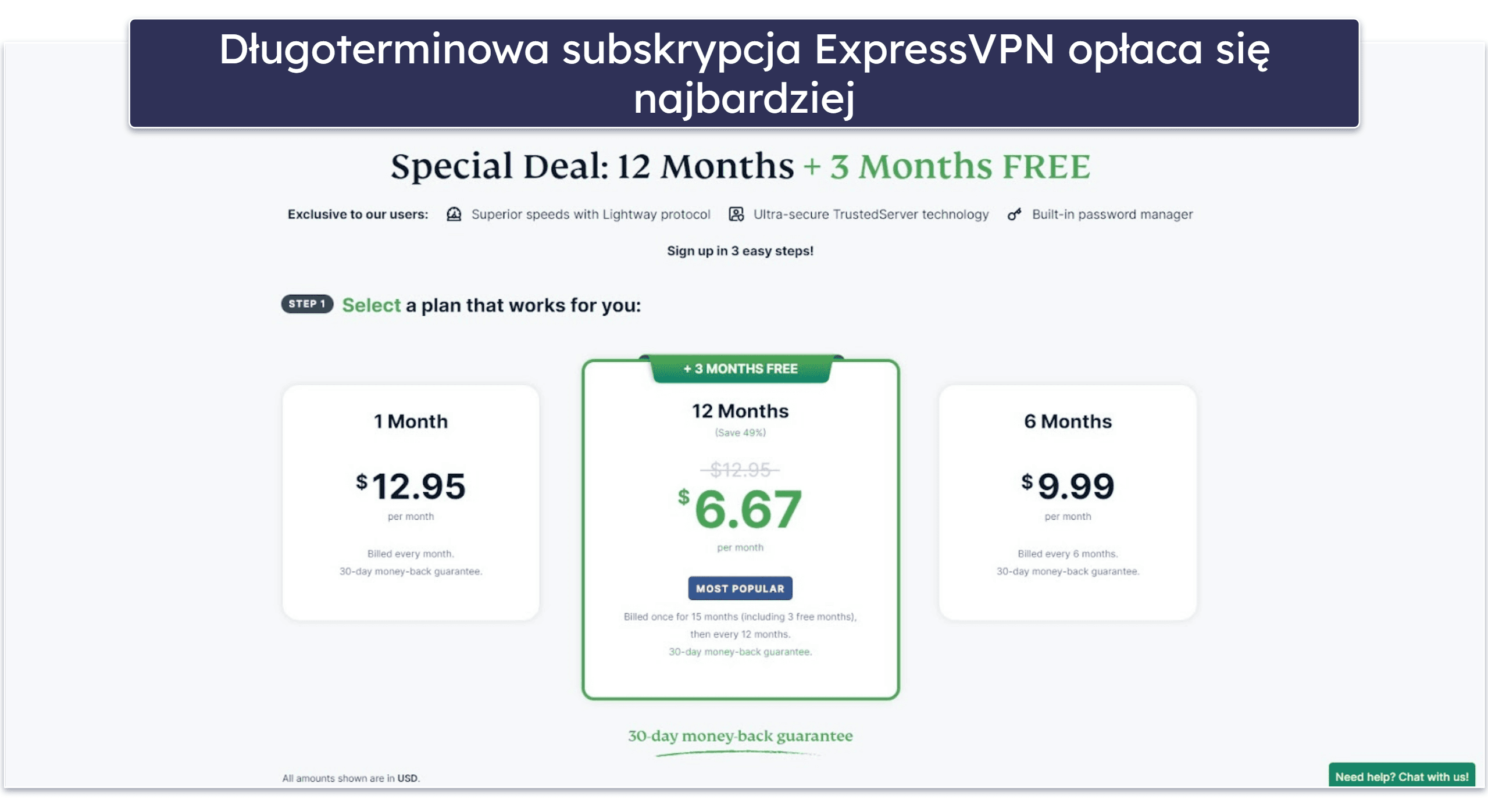
Przejdź na stronę rejestracji wybranego dostawcy VPN i wybierz abonament, który Ci odpowiada. Polecam wybrać najdłuższy plan, ponieważ zazwyczaj oferuje najlepsze oszczędności. Niektóre VPN-y oferują również dodatkowe miesiące usługi za darmo w ramach najdłuższej subskrypcji.
2. Pobierz i zainstaluj aplikację VPN
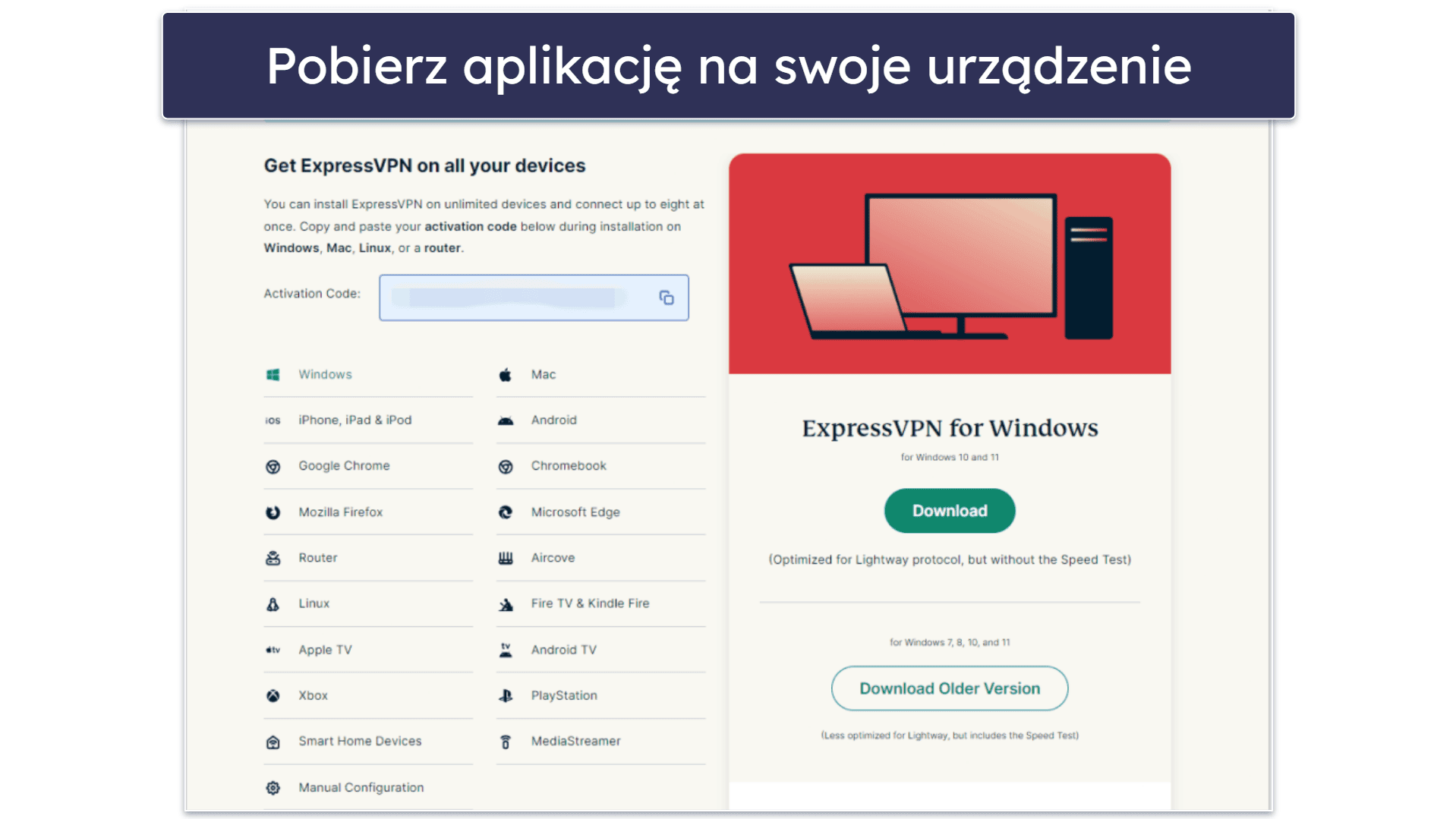
Po wykupieniu abonamentu VPN będziesz mógł pobrać jego aplikacje. Wystarczy pobrać odpowiednią aplikację na swoje urządzenie, bezpośrednio ze strony VPN lub sklepu z aplikacjami na Twoim urządzeniu. Następnie wystarczy postępować zgodnie z instrukcjami na ekranie, aby zainstalować i skonfigurować aplikację VPN.
3. Uruchom i połącz się z siecią VPN
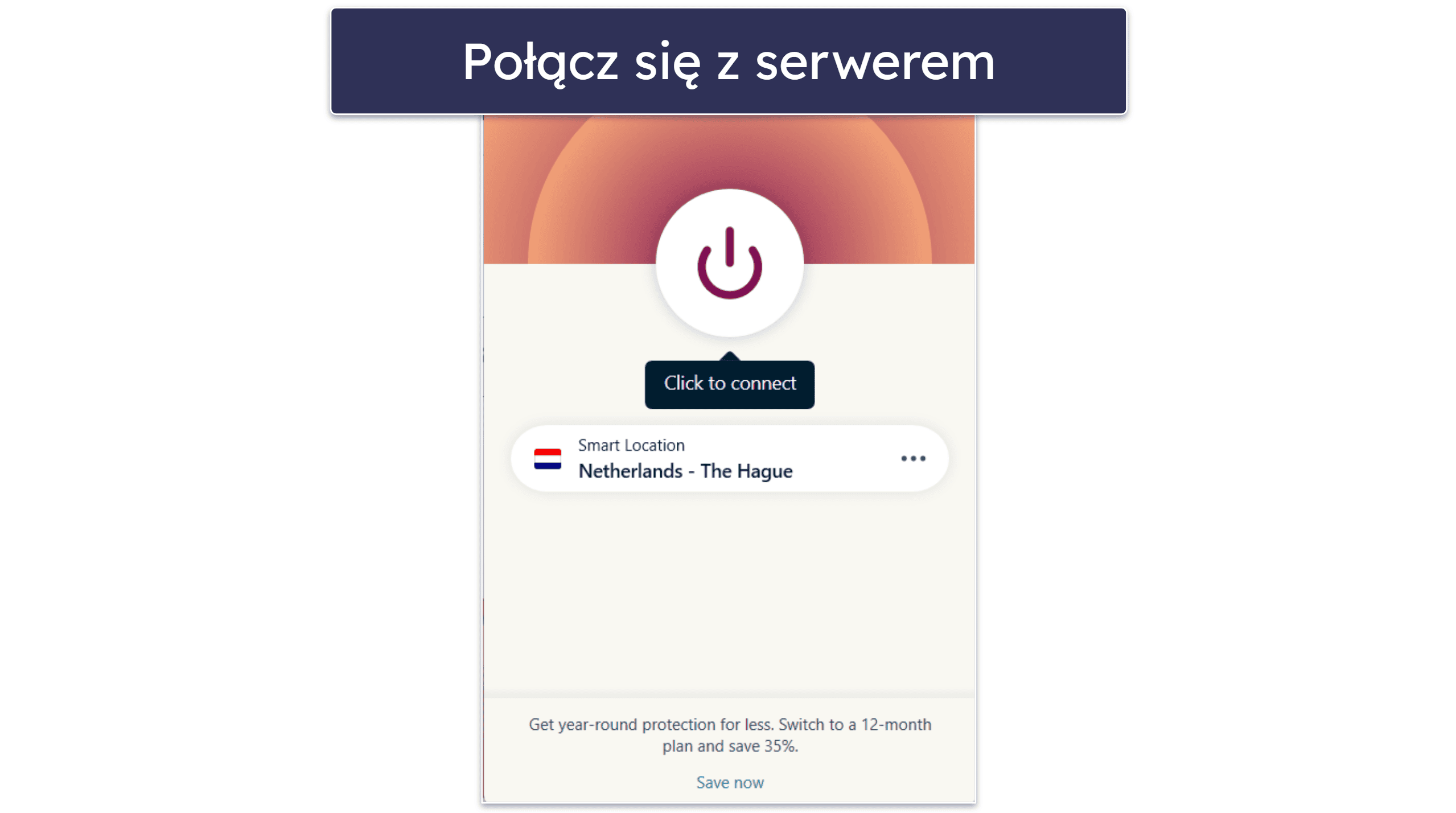
Teraz otwórz aplikację VPN, zaloguj się i zaakceptuj wszelkie żądania konfiguracyjne połączenia. Następnie wyszukaj i połącz się z wybraną lokalizacją serwera – od tej chwili możesz bezpiecznie przeglądać Internet.
Szybkie podsumowanie najlepszych VPN z łatwą konfiguracją w 2026:
Nota wydawcy: Intego ONE, Private Internet Access, CyberGhost i ExpressVPN są własnością Kape Technologies, naszej spółki dominującej
Jak skonfigurować VPN na routerach
Oto główne sposoby ustawienia VPN na routerze:
- Zainstaluj aplikację VPN na swoim routerze. Niektórzy dostawcy VPN oferują aplikację, którą wystarczy pobrać i zainstalować na routerze. Dostawca powinien mieć na swojej stronie przewodniki krok po kroku, pokazujące, co należy zrobić. Na przykład ExpressVPN ma bardzo intuicyjną aplikację na router, która jest kompatybilna z niektórymi modelami, w tym z Linksys, Asus i Netgear Nighthawk.
- Ręczna konfiguracja VPN na routerze. Jeśli VPN nie posiada aplikacji na router, będziesz musiał ręcznie skonfigurować połączenie z jednym z jego serwerów na swoim routerze. Należy postępować zgodnie z odpowiednim samouczkiem konfiguracji oprogramowania sprzętowego routera, który powinien być dostępny na stronie dostawcy VPN. Ogólnie rzecz biorąc, musisz pobrać plik serwera, przesłać go do routera i skonfigurować na nim połączenie VPN. Jeśli twój router nie obsługuje ręcznych konfiguracji VPN, będziesz musiał go flashować — czyli zainstalować na nim oprogramowanie sprzętowe kompatybilne z VPN.
Jeśli twój budżet na to pozwala, możesz również kupić router z VPN-em. To router, który jest dostarczany z już skonfigurowanym VPN-em, więc nie musisz przeprowadzać żadnej konfiguracji. Polecam zakup routera Aircove od ExpressVPN — jest niezwykle prosty w użyciu i ma zainstalowany najlepszy VPN na 2026.
Jeśli chcesz przeczytać więcej o konfiguracji i używaniu VPN na routerze, sprawdź nasz szczegółowy poradnik.
Jak ręcznie skonfigurować VPN na dowolnym urządzeniu
Możliwe jest również ręczne ustawienie połączeń za pomocą ustawień VPN w systemie operacyjnym. Wymaga to od Ciebie wypełnienia detali połączenia VPN informacjami od dostawcy VPN. Musisz znać adres serwera VPN, protokoły obsługiwane przez VPN w konfiguracjach manualnych oraz swoje dane logowania do VPN.
W tej części przedstawię kroki konfiguracji manualnej dla najnowszych wersji większości systemów operacyjnych. Skupię się również wyłącznie na wbudowanych ustawieniach VPN dla systemów operacyjnych na urządzeniach. Jednakże, możliwe jest także używanie klientów VPN innych firm (takich jak OpenVPN, SoftEther i WireGuard) do ręcznego ustawienia połączenia VPN.
Windows (10 & 11)
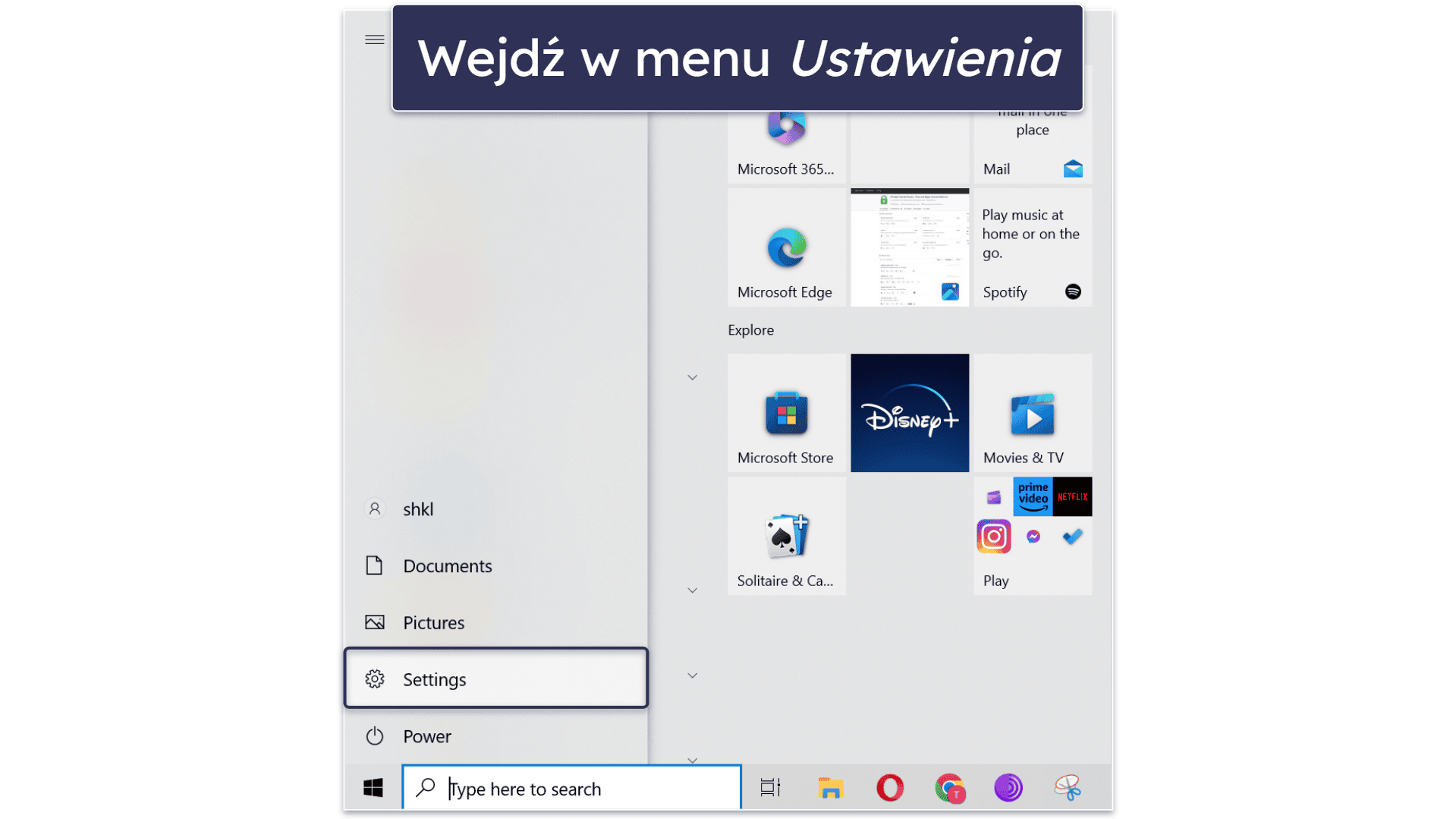
- Otwórz menu Start i wejdź w Ustawienia. Aby otworzyć menu Ustawienia, musisz kliknąć na ikonę koła zębatego po lewej stronie.
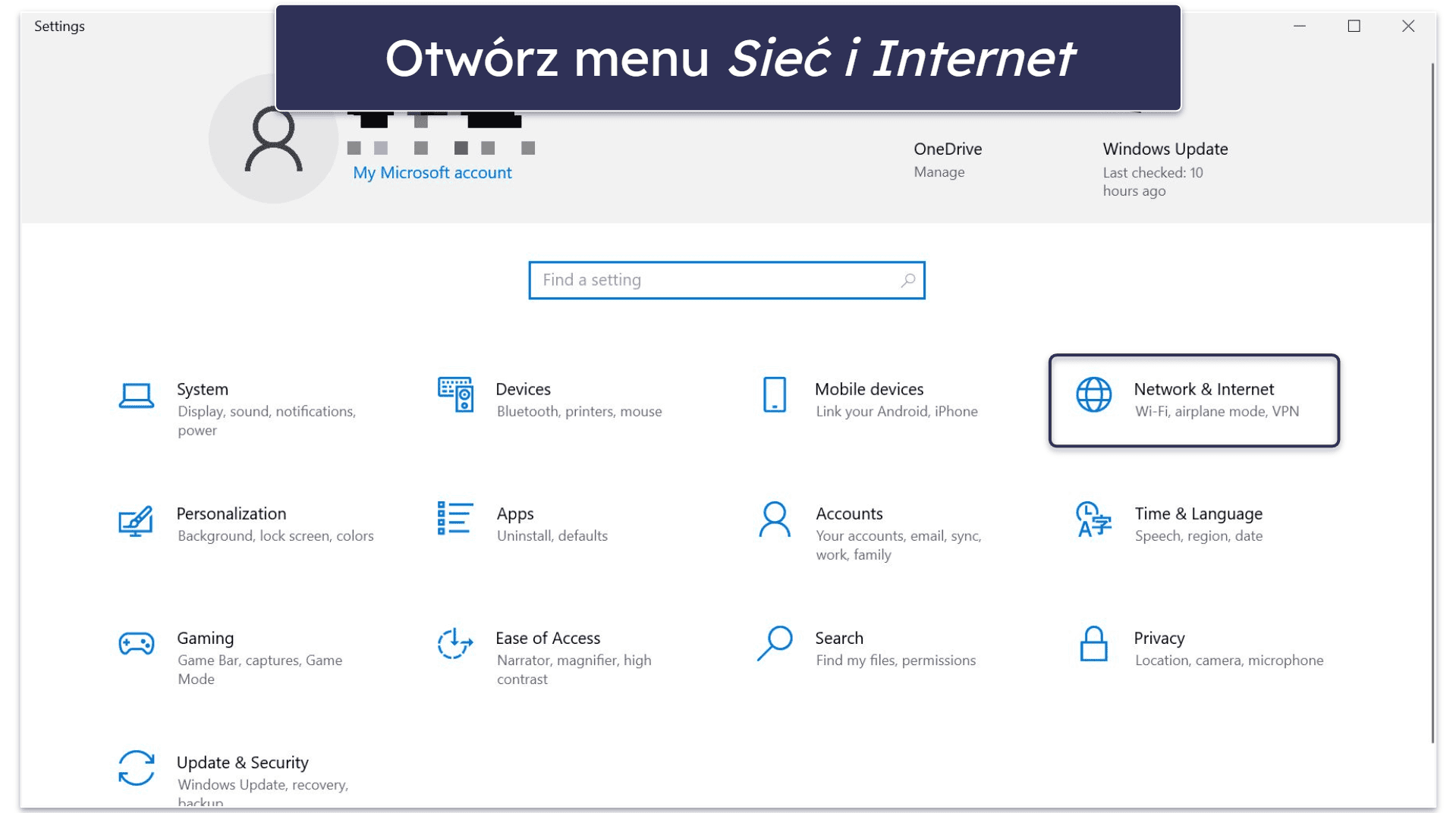
- Kliknij Sieć i Internet. Opcję znajdziesz po prawej stronie.
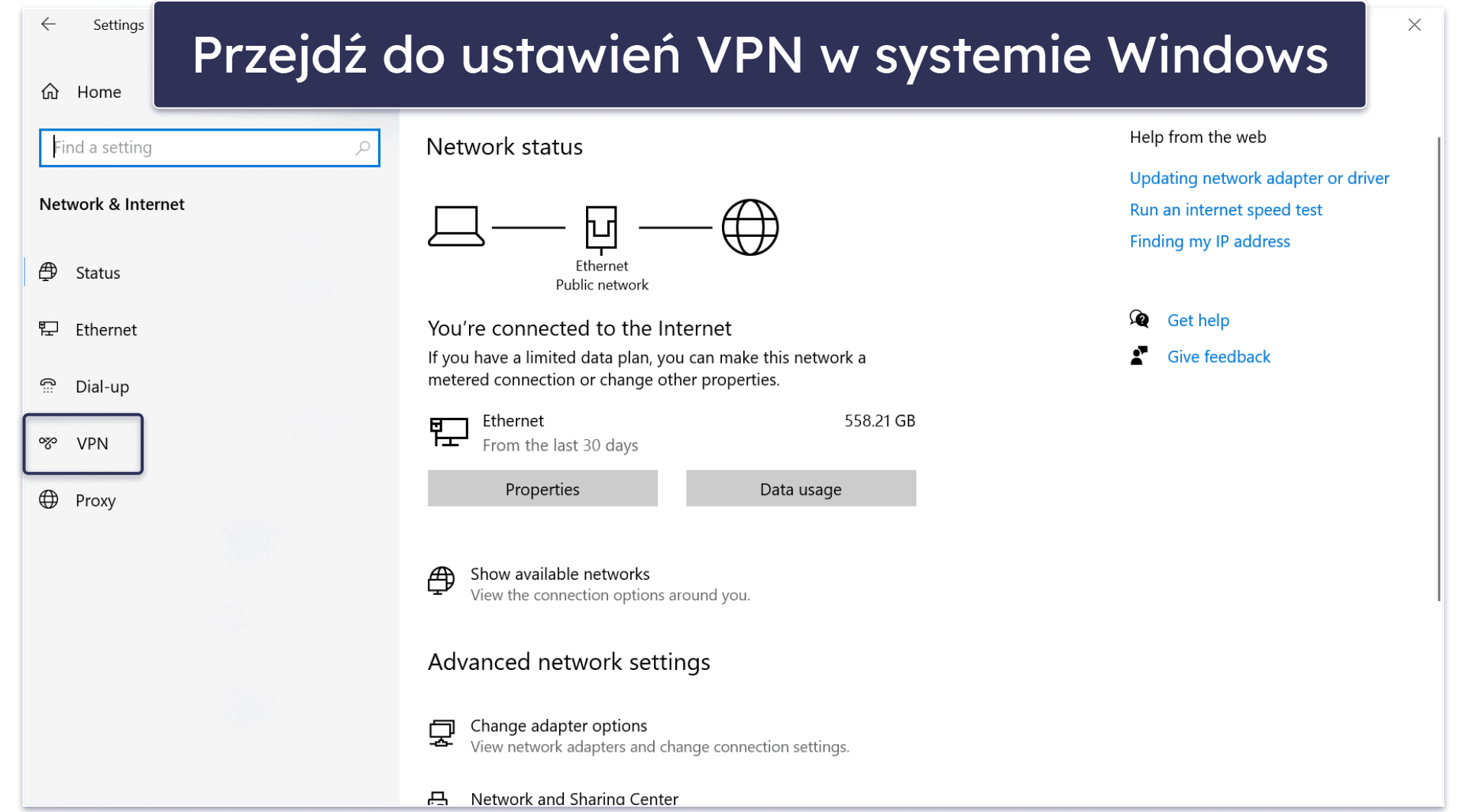
- Teraz, kliknij VPN. Opcja ta znajduje się po lewej stronie. Kliknięcie jej otworzy menu ustawień VPN Windows.
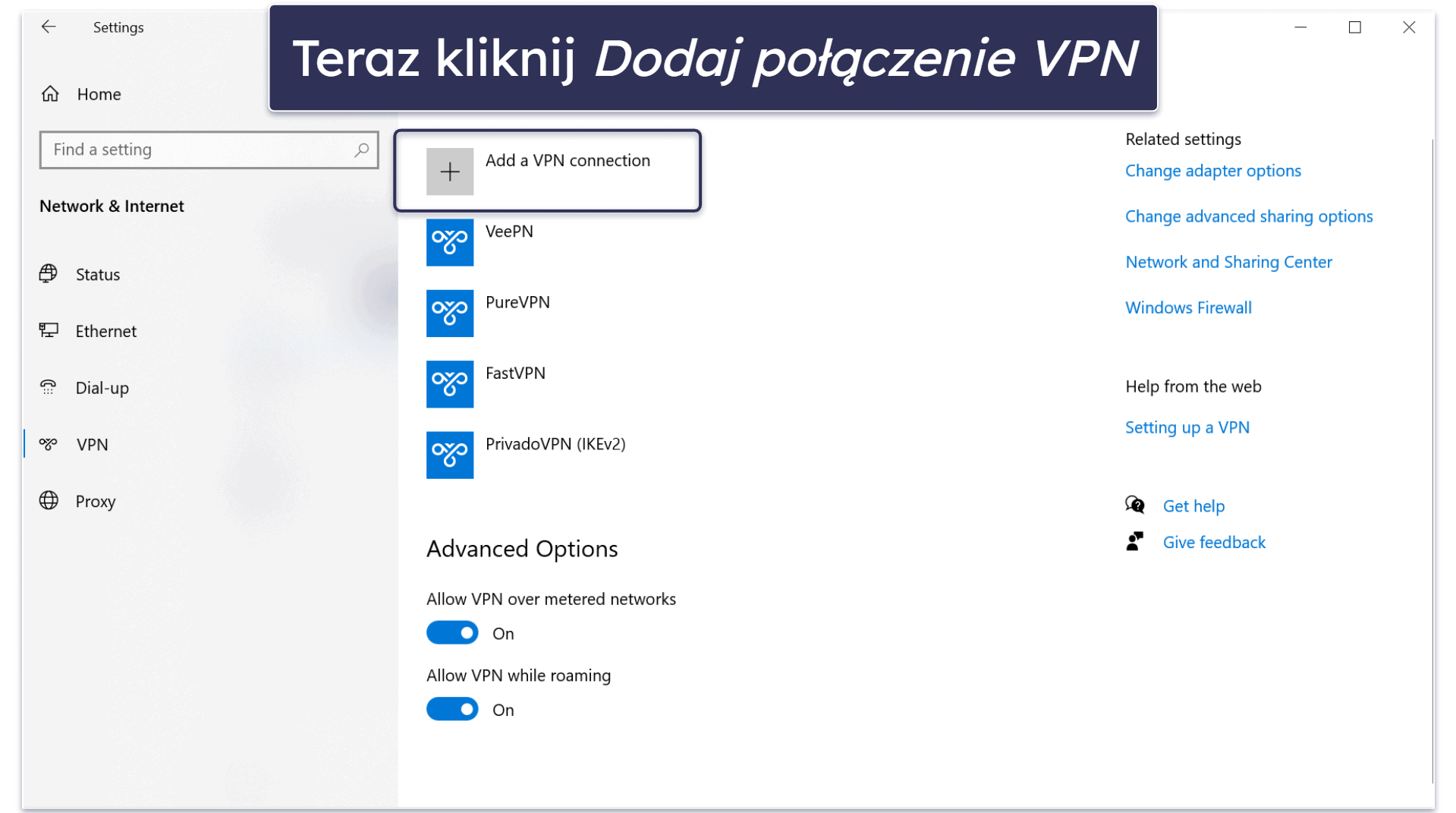
- Wybierz Dodaj połączenie VPN. Opcję tę znajdziesz na samej górze. Po kliknięciu, będzie można skonfigurować swoje połączenie VPN.
- Skonfiguruj swoje połączenie VPN. Oto co musisz zrobić dla każdego pola:
- Dostawca VPN. Wybierz Windows (wbudowany), który jest jedyną opcją.
- Nazwa połączenia. Nazwij swoje połączenie VPN.
- Nazwa serwera lub adres. Dodaj adres serwera VPN, z którym się połączysz.
- Typ VPN. Wybierz, który protokół VPN użyjesz. Dla najlepszego bezpieczeństwa, powinieneś wybrać tylko SSTP lub IKEv2/IPSec.
- Typ informacji logowania. Wybierz sposób, w jaki zalogujesz się do VPN. Jeśli używasz serwera VPN od dostawcy, od którego kupiłeś abonament, będziesz musiał wybrać Nazwa użytkownika i hasło.
- Nazwa użytkownika (opcjonalnie). Dodaj nazwę użytkownika swojego konta VPN.
- Hasło (opcjonalnie). Dodaj hasło swojego konta VPN.

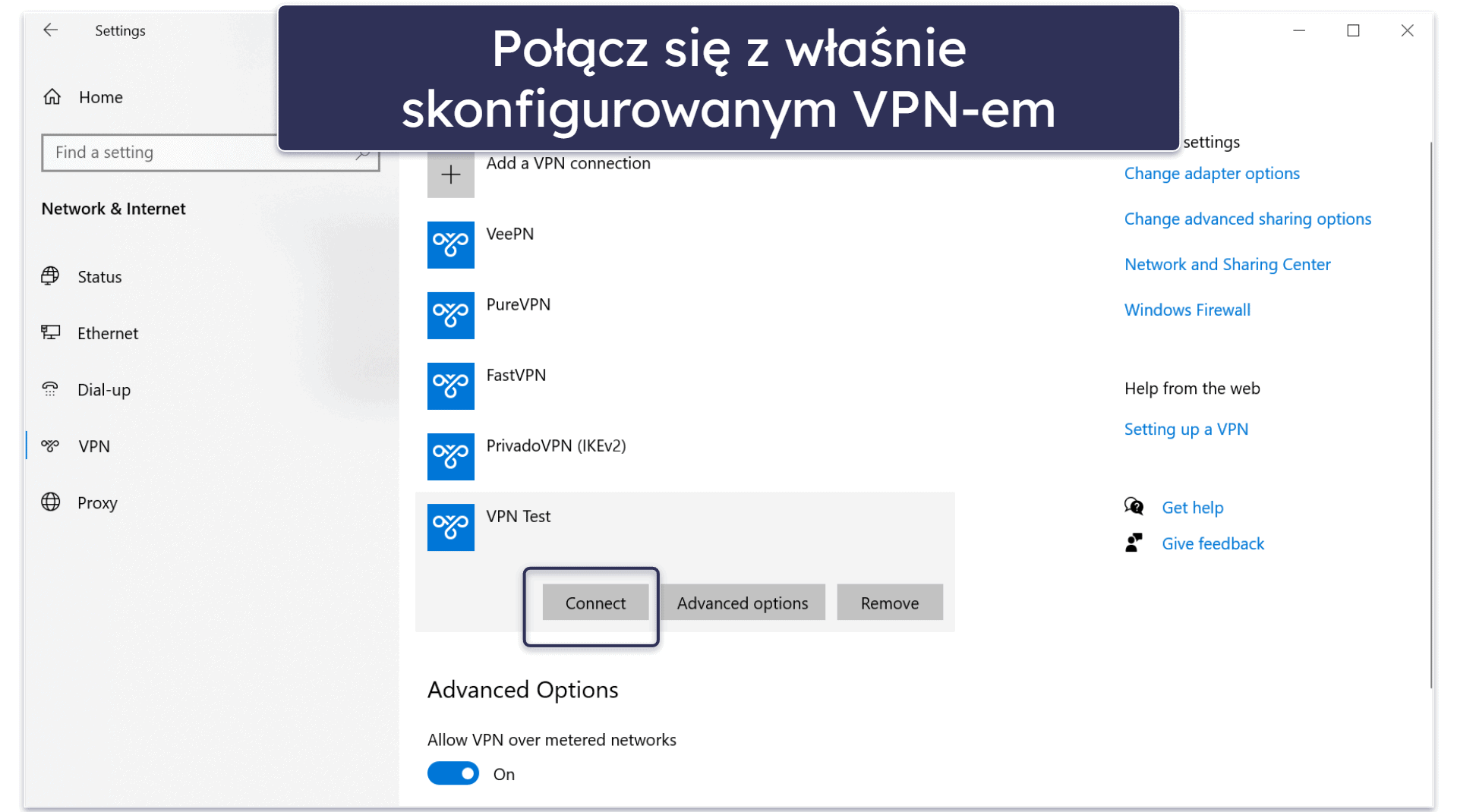
- Połącz się z VPN. Po kliknięciu Zapisz, zostaniesz przeniesiony z powrotem do menu ustawień VPN. Po prostu kliknij skonfigurowane przez siebie połączenie VPN i kliknij Połącz.
macOS
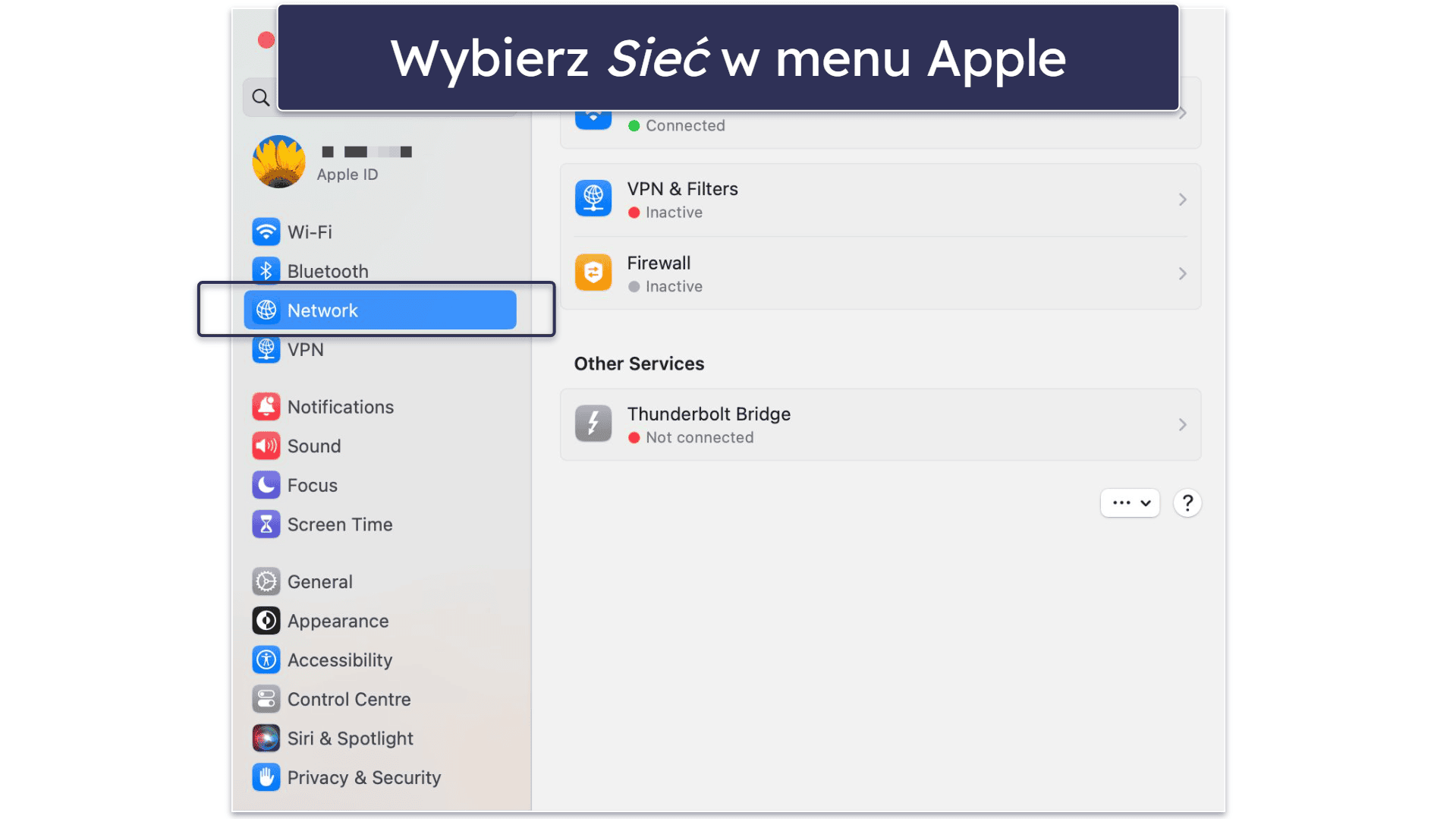
- Wejdź w menu Sieć. Aby to zrobić, otwórz menu Apple, wybierz Ustawienia systemowe, a następnie wybierz zakładkę Sieć.
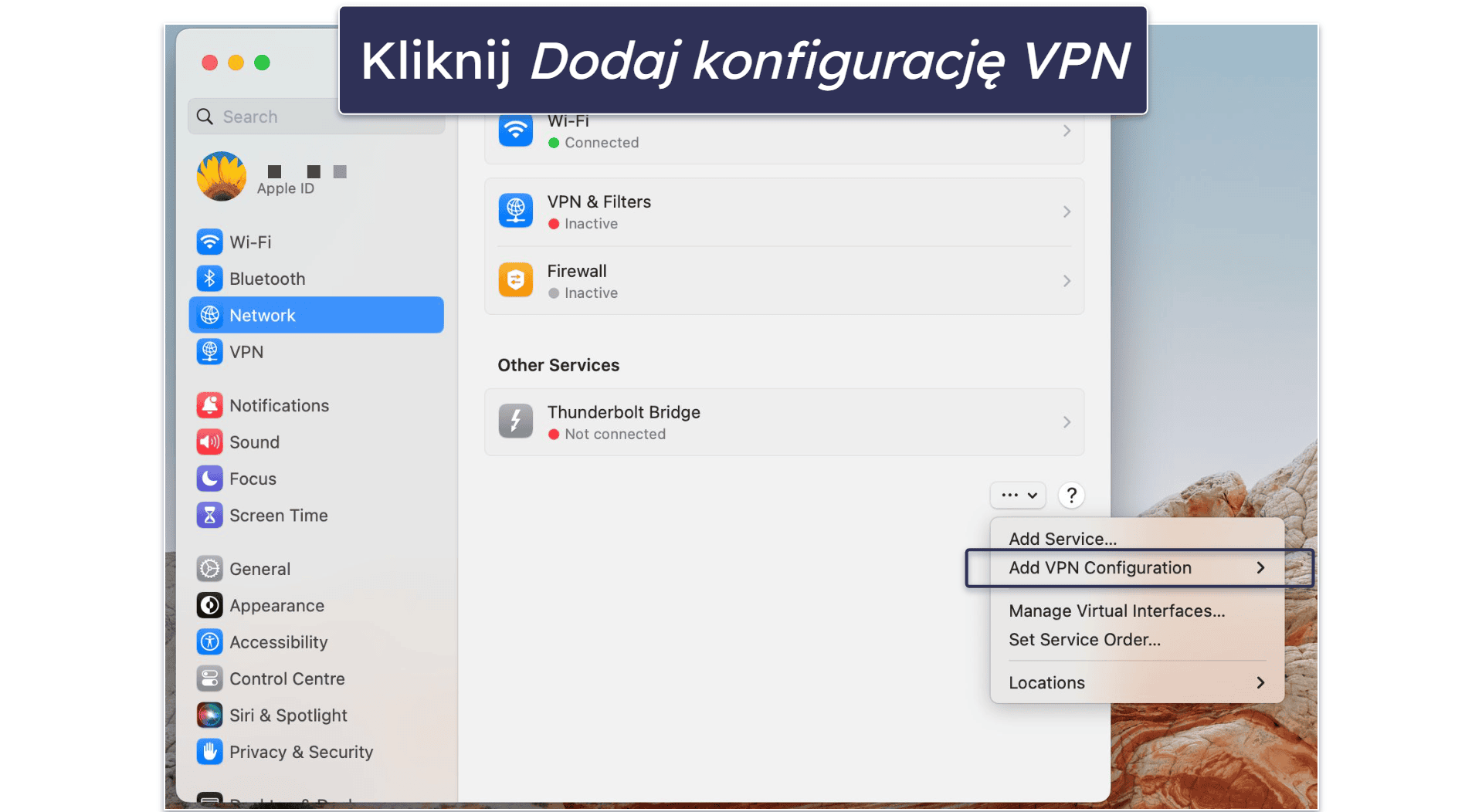
- Kliknij menu … i wybierz Dodaj konfigurację VPN. Menu … to tzw. menu podręcznym akcji, znajdziesz je na dole menu Inne usługi (jest tam znak zapytania po prawej stronie).
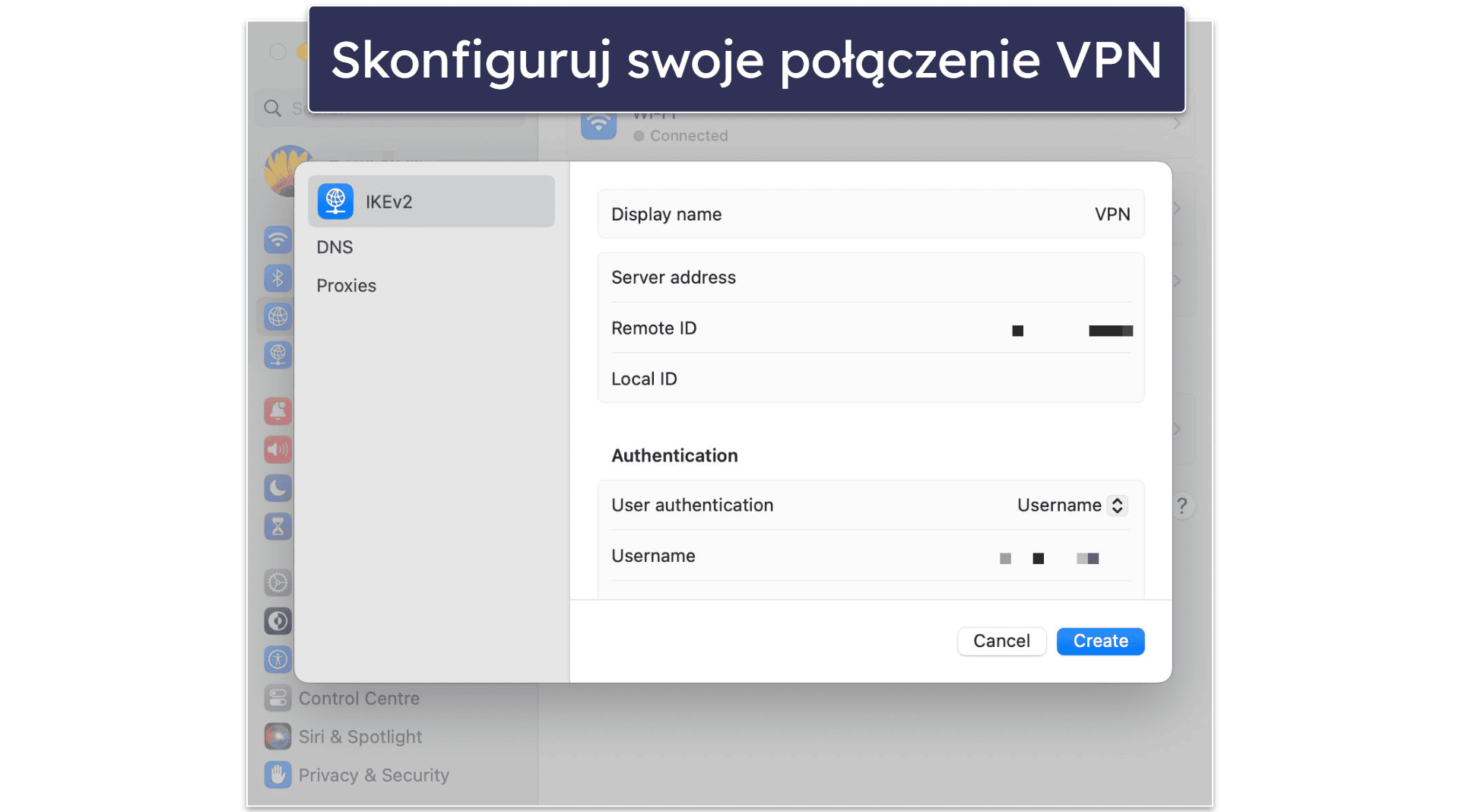
- Skonfiguruj połączenie VPN. Musisz wybrać protokół VPN (polecam IKEv2/IPSec) i nazwać połączenie VPN w polu Wyświetlana nazwa. Musisz również wprowadzić wymagane ustawienia VPN, takie jak adres serwera, metody uwierzytelniania, nazwa użytkownika i hasło (te różnią się w zależności od wybranego protokołu VPN).
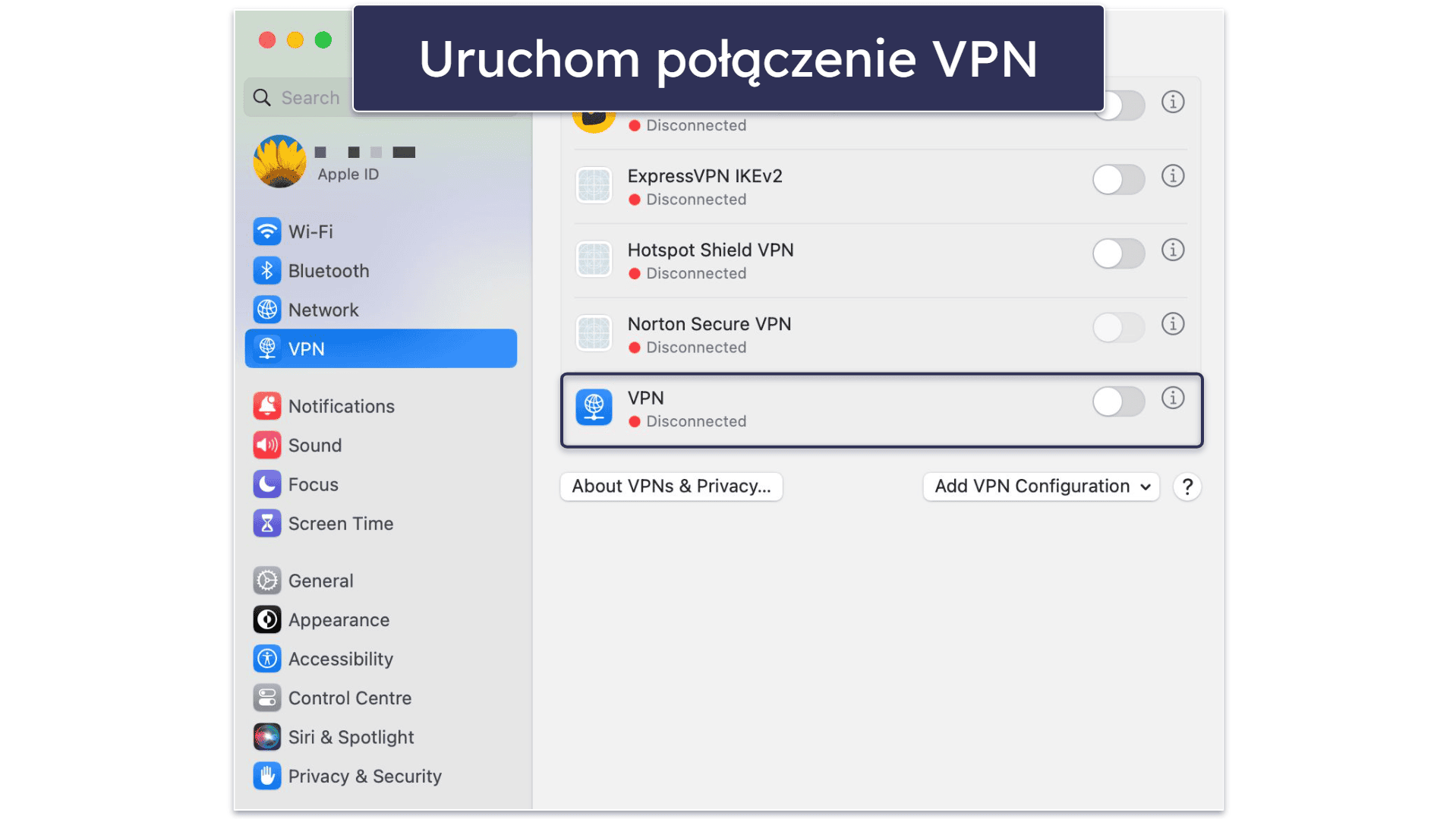
- Połącz się z VPN. Kliknij Utwórz, gdy skończysz konfigurować VPN. Następnie wróć do menu Apple, wybierz zakładkę VPN, znajdź właśnie skonfigurowane połączenie VPN i przesuń obok niego suwak na pozycję włączoną.
iOS
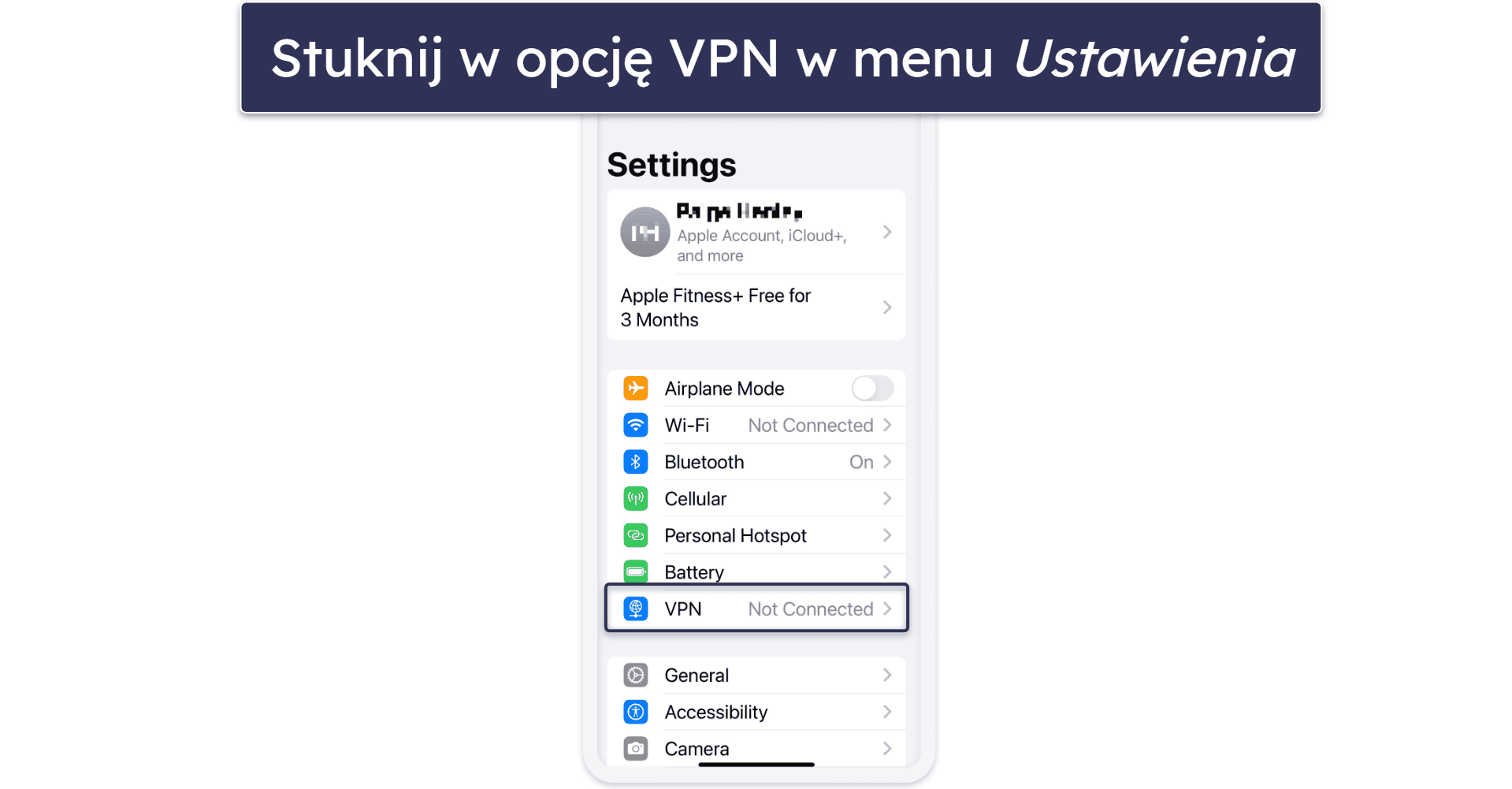
- Wejdź w ustawienia iOS VPN. Aby to zrobić, otwórz aplikację Ustawienia a następnie dotknij VPN.
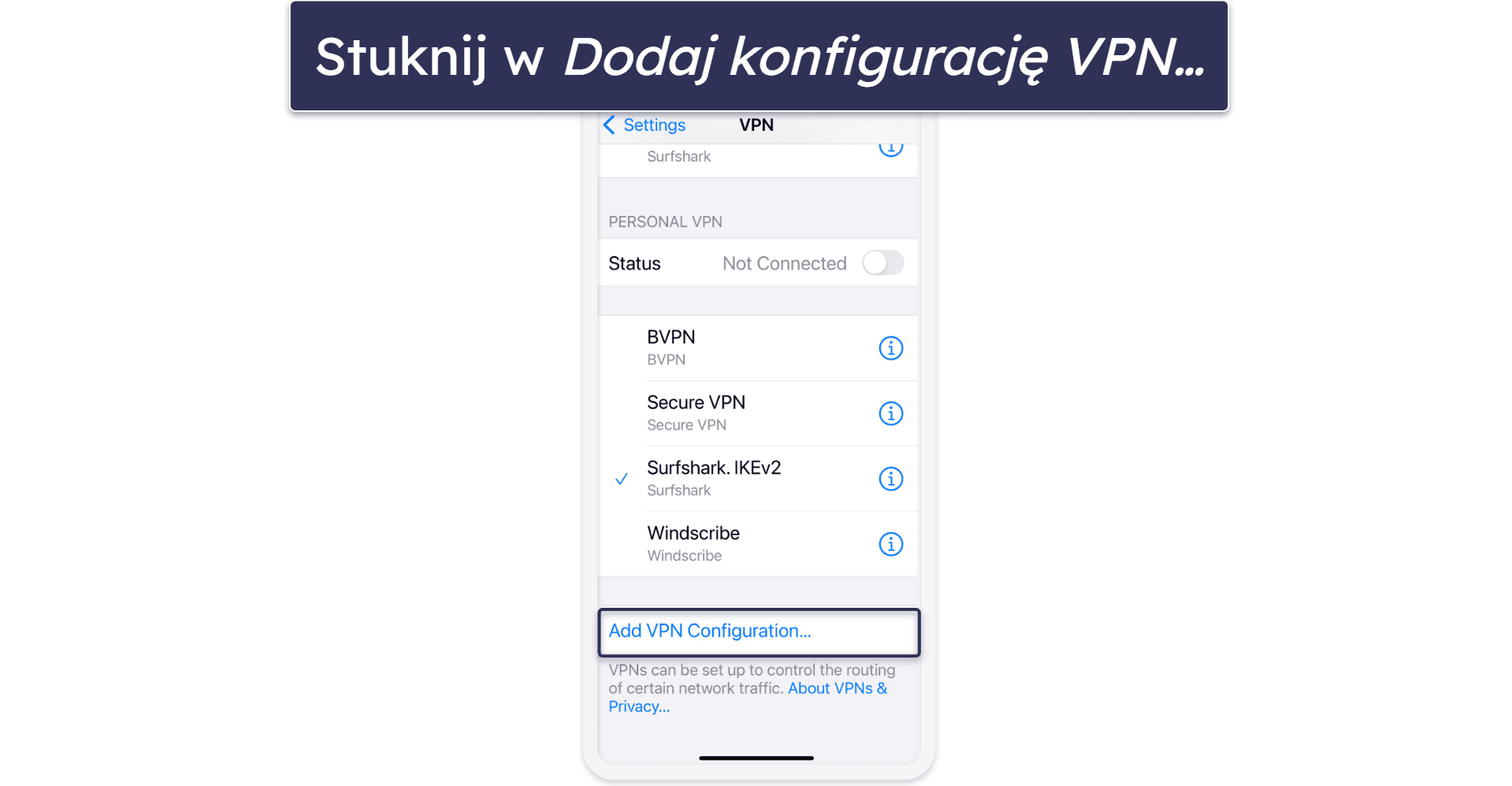
- Dotknij Dodaj konfigurację VPN… Znajdziesz tę opcję na dole ekranu.
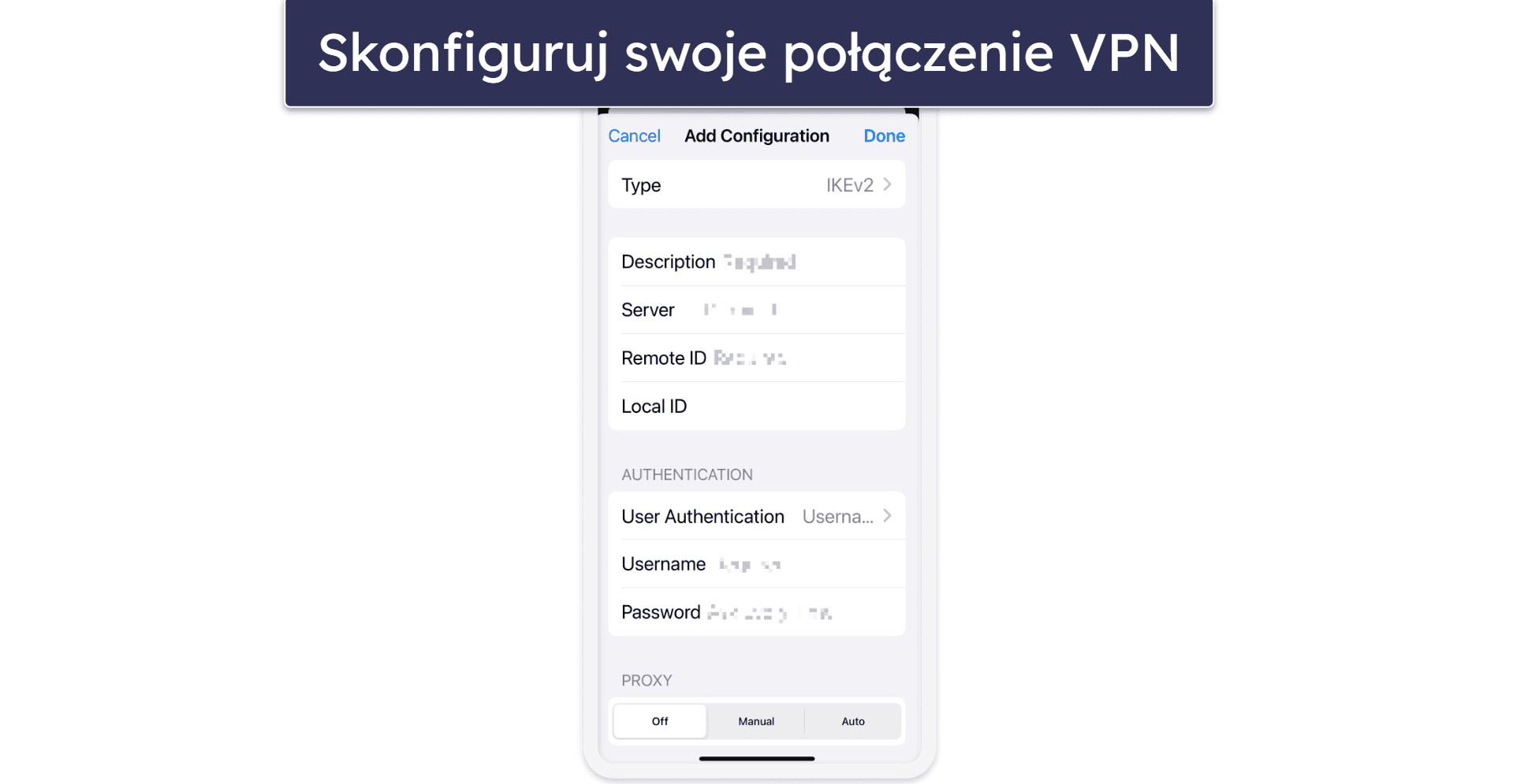
- Skonfiguruj połączenie VPN. Wybierz protokół VPN (IKEv2/IPSec jest najlepszą opcją) i dodaj potrzebne szczegóły VPN, takie jak adres serwera, zdalne ID, metodę uwierzytelniania oraz nazwę użytkownika i hasło. Gdy skończysz, dotknij Zapisz.
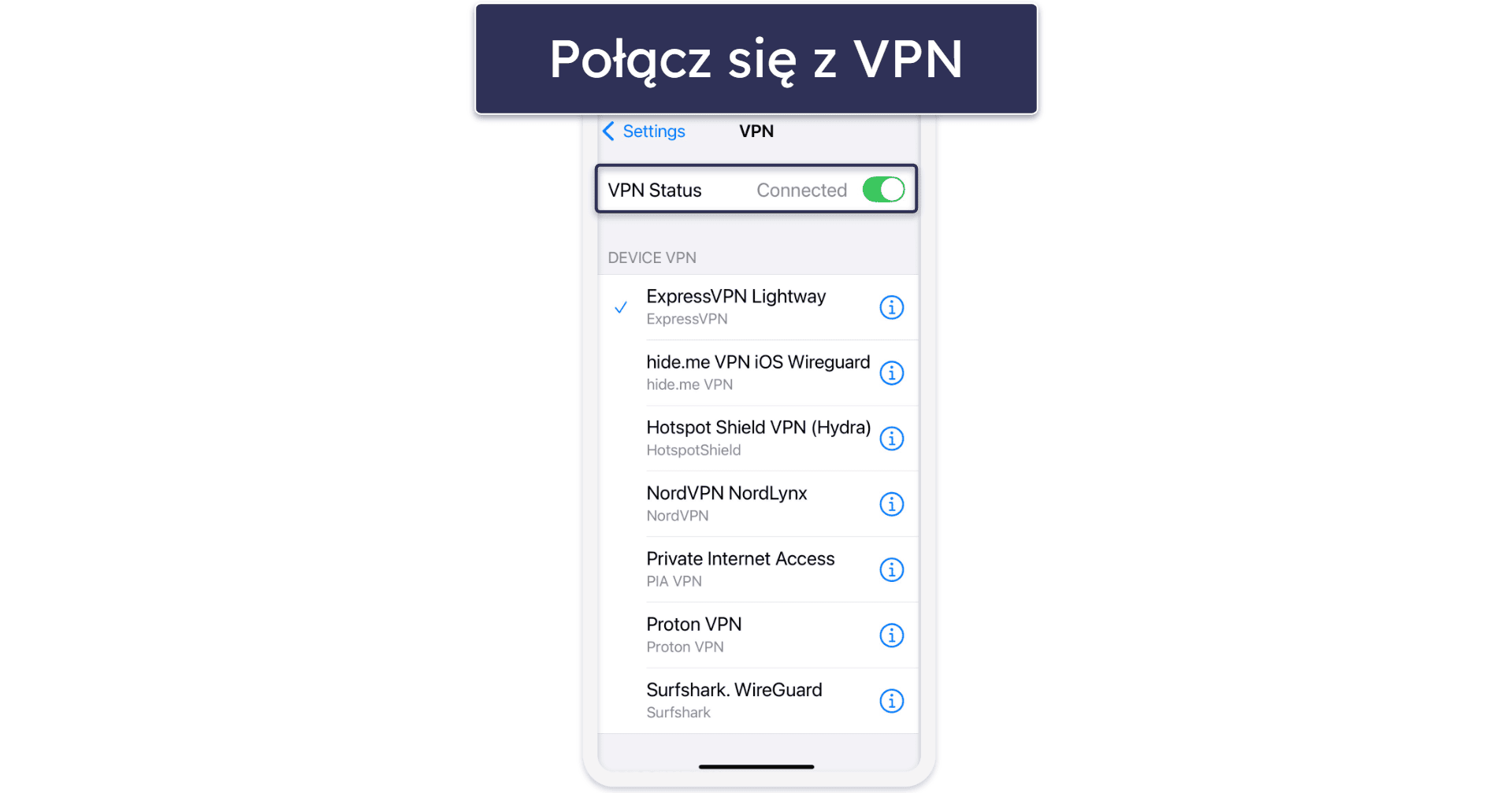
- Połącz się z VPN. Wróć do menu ustawień VPN, wybierz właśnie skonfigurowane połączenie VPN i przesuń suwak na pozycję włączoną, aby się połączyć.
Android
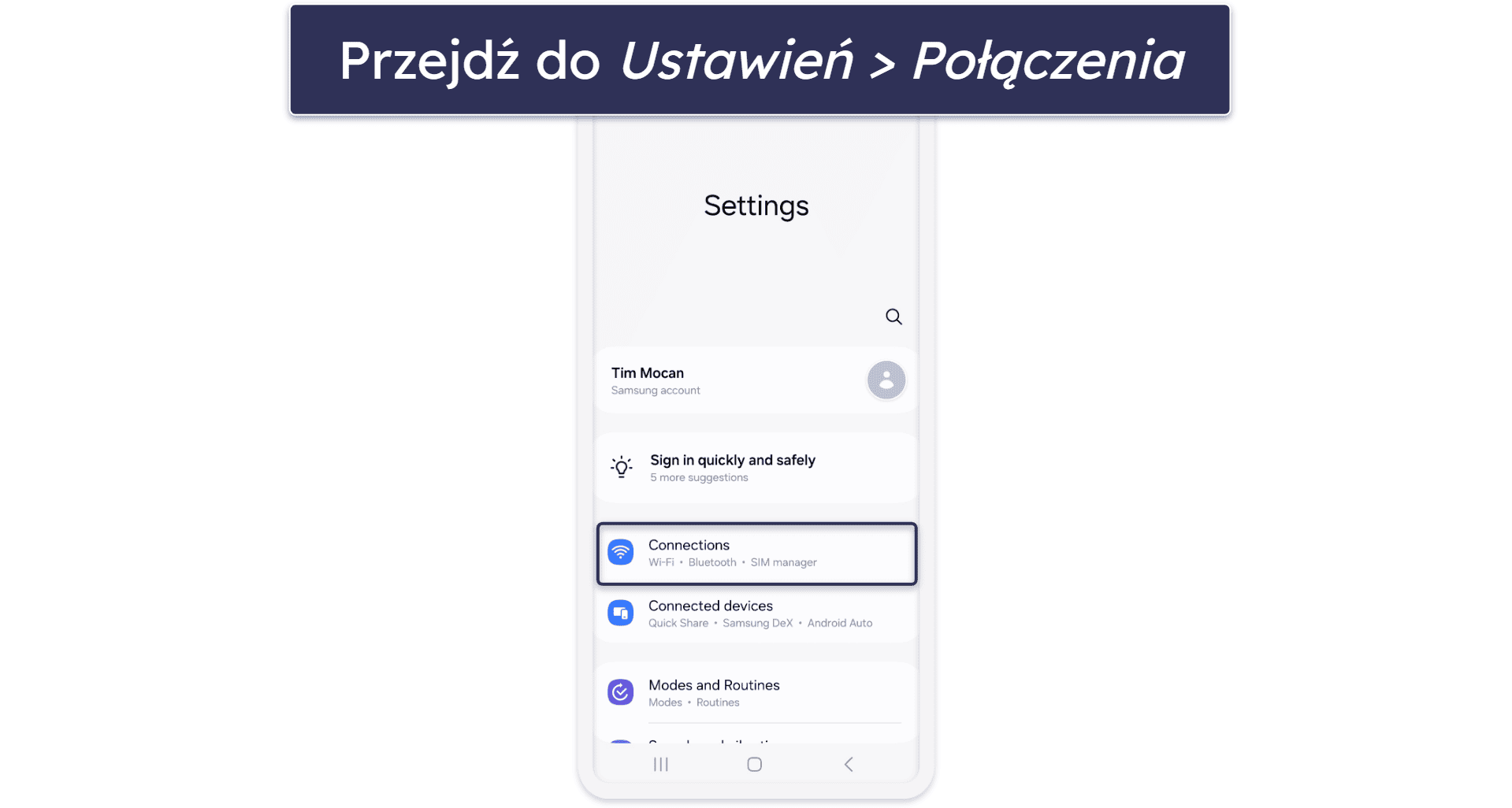
- Wejdź w menu Połączenia. Aby to zrobić, otwórz aplikację Ustawienia a następnie dotknij Połączenia (znajduje się to na samej górze).
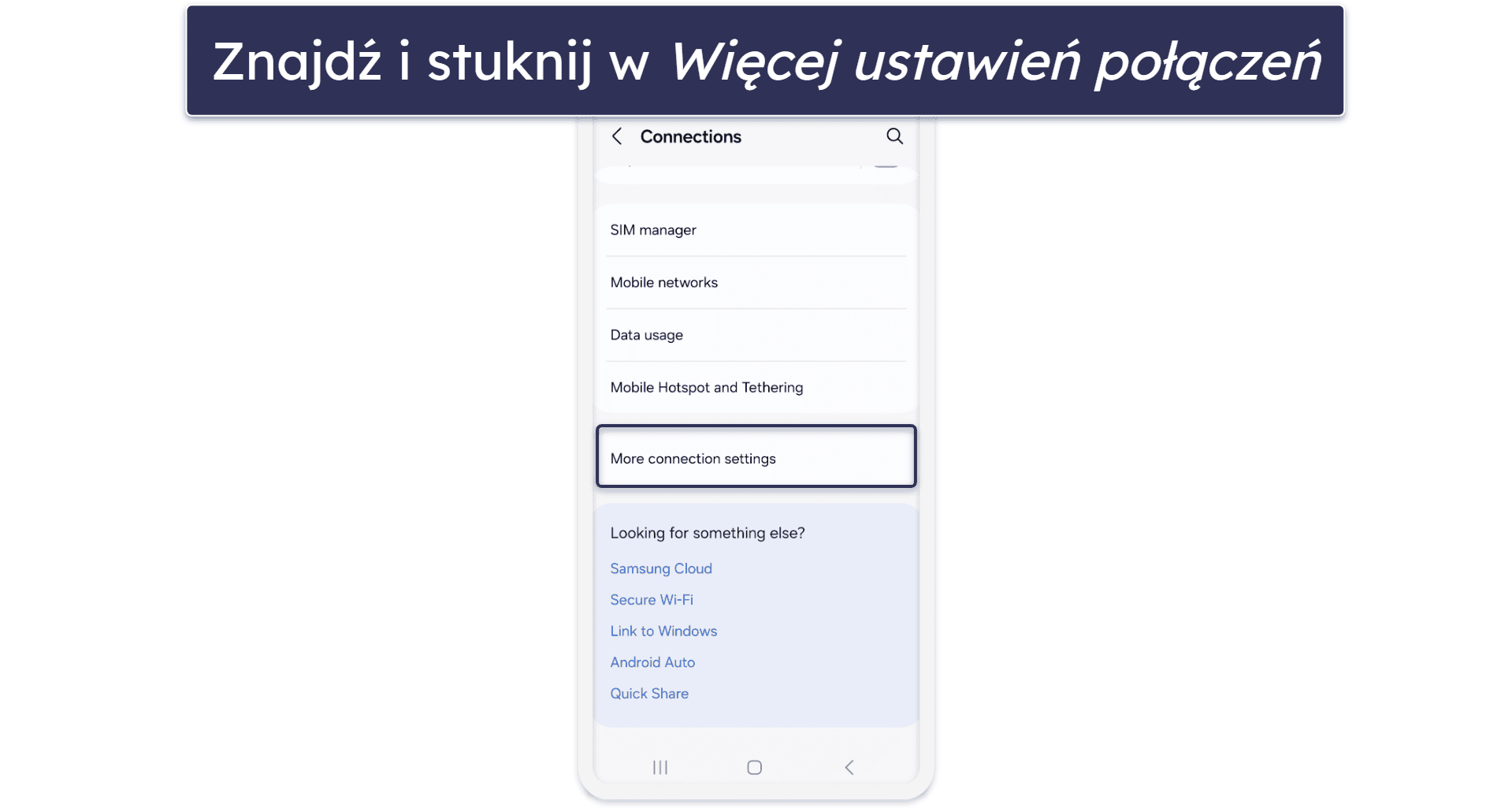
- Dotknij Więcej ustawień połączeń. Ta opcja znajduje się na dole strony.
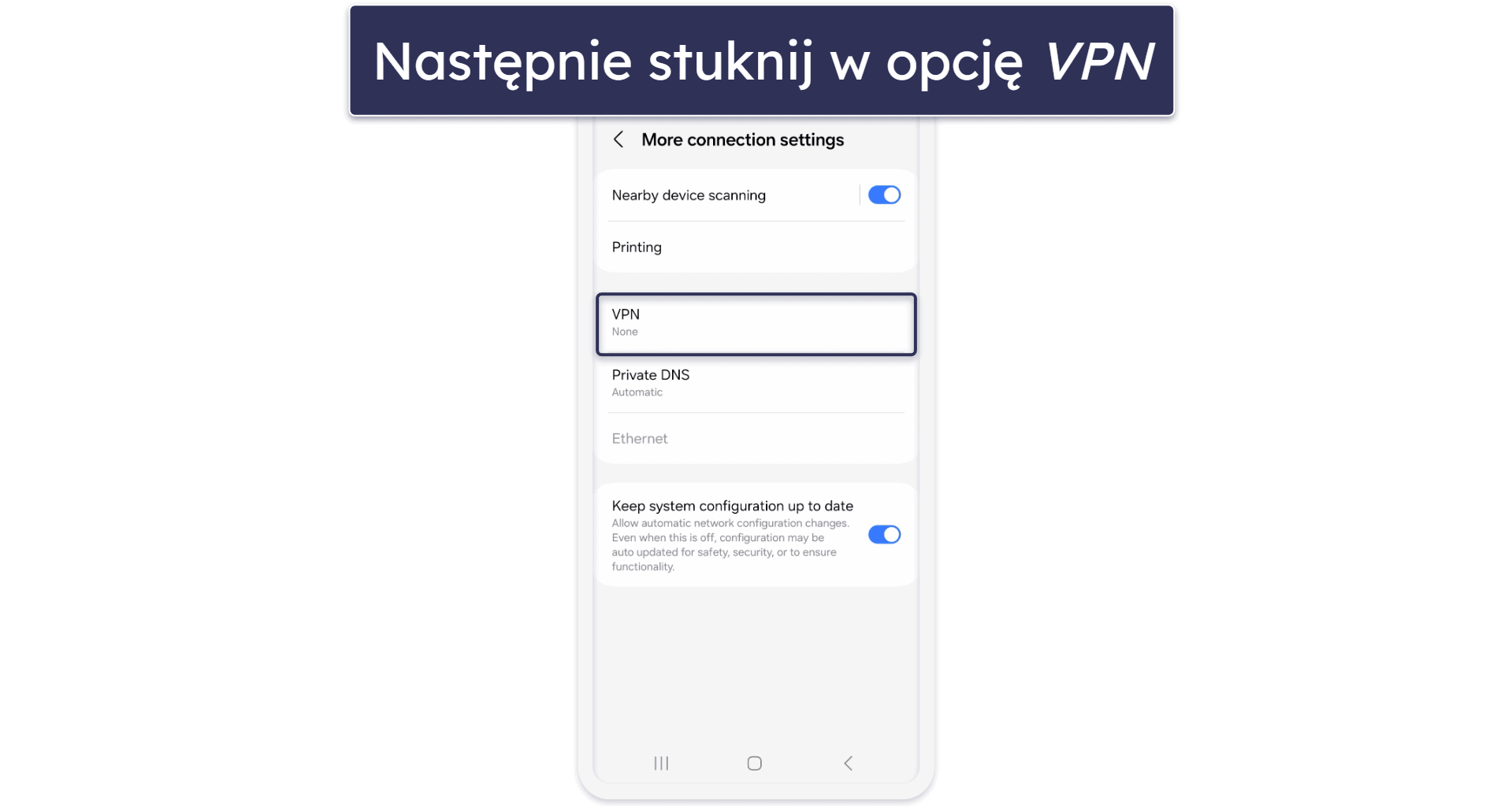
- Dotknij VPN. Opcja ta znajduje się na środku strony, tuż poniżej Drukowanie i powyżej Prywatny DNS.
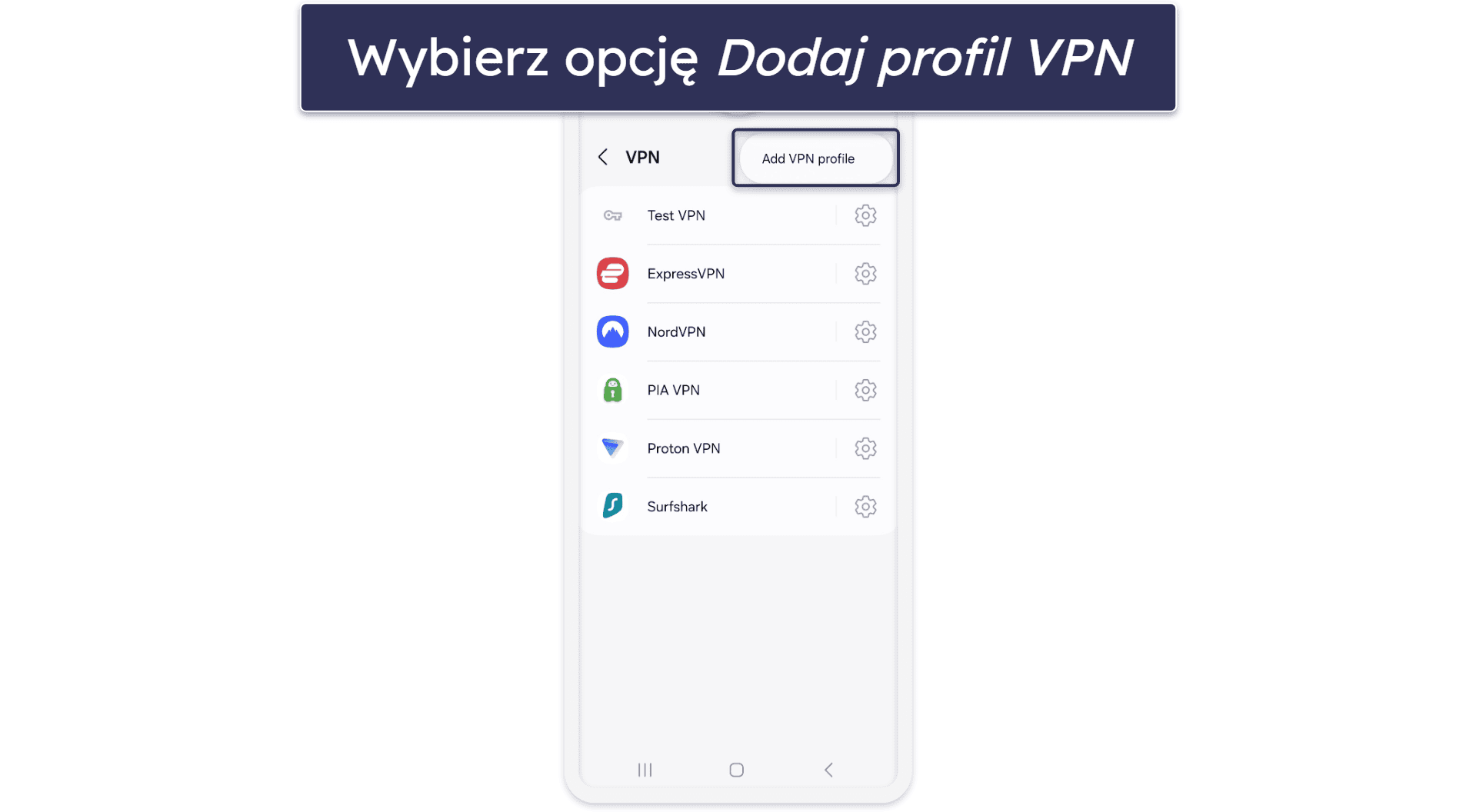
- Dotknij Dodaj profil VPN. Aby zobaczyć tę opcję, najpierw musisz dotknąć menu z trzema kropkami, które znajduje się w prawym górnym rogu.
- Skonfiguruj połączenie VPN. Wybierz protokół IKEv2/IPSec, który jest obsługiwany przez Twojego dostawcę VPN, dodaj adres serwera VPN i swoją nazwę użytkownika oraz hasło. Gdy zakończysz, dotknij Zapisz.
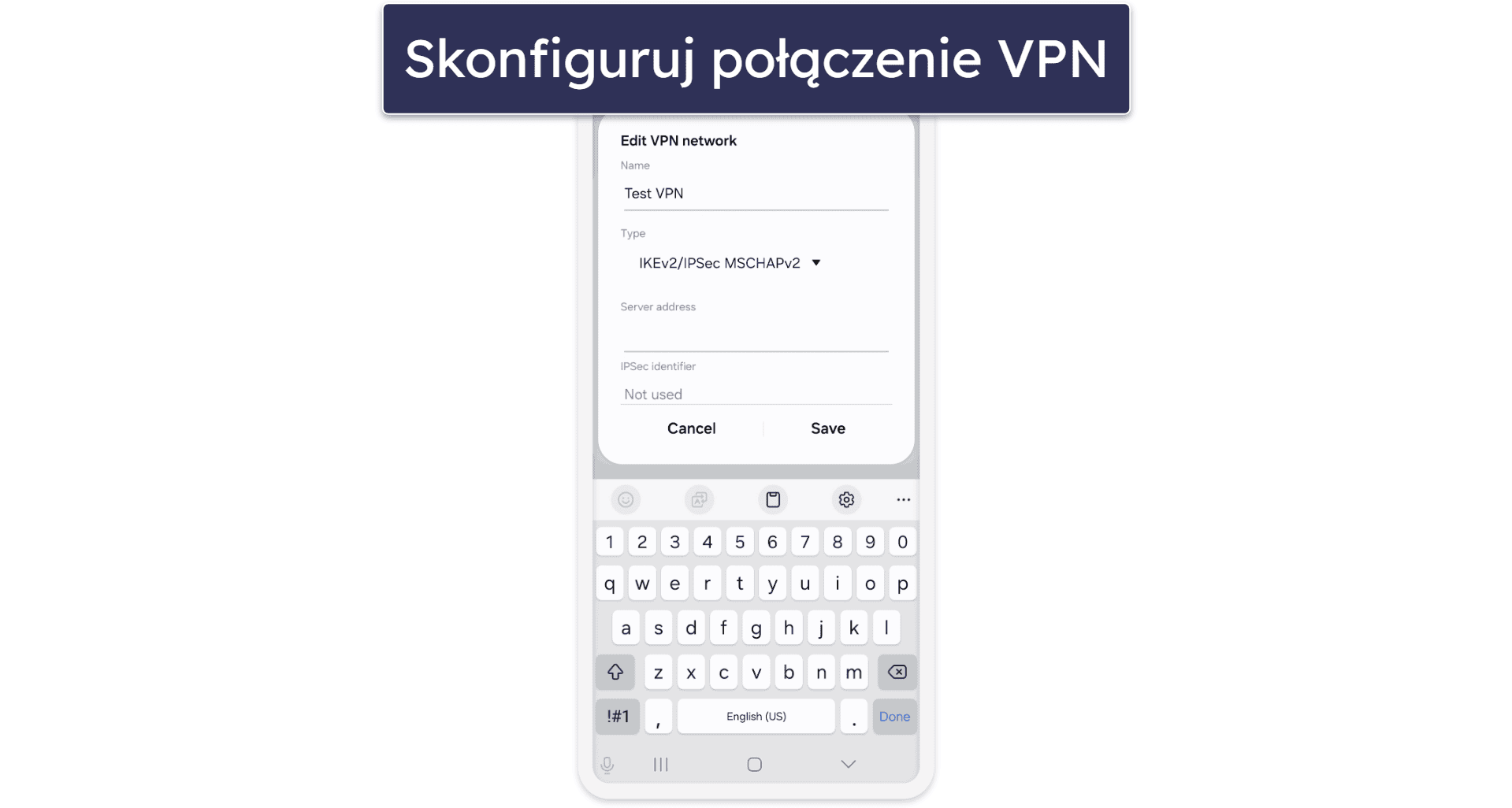
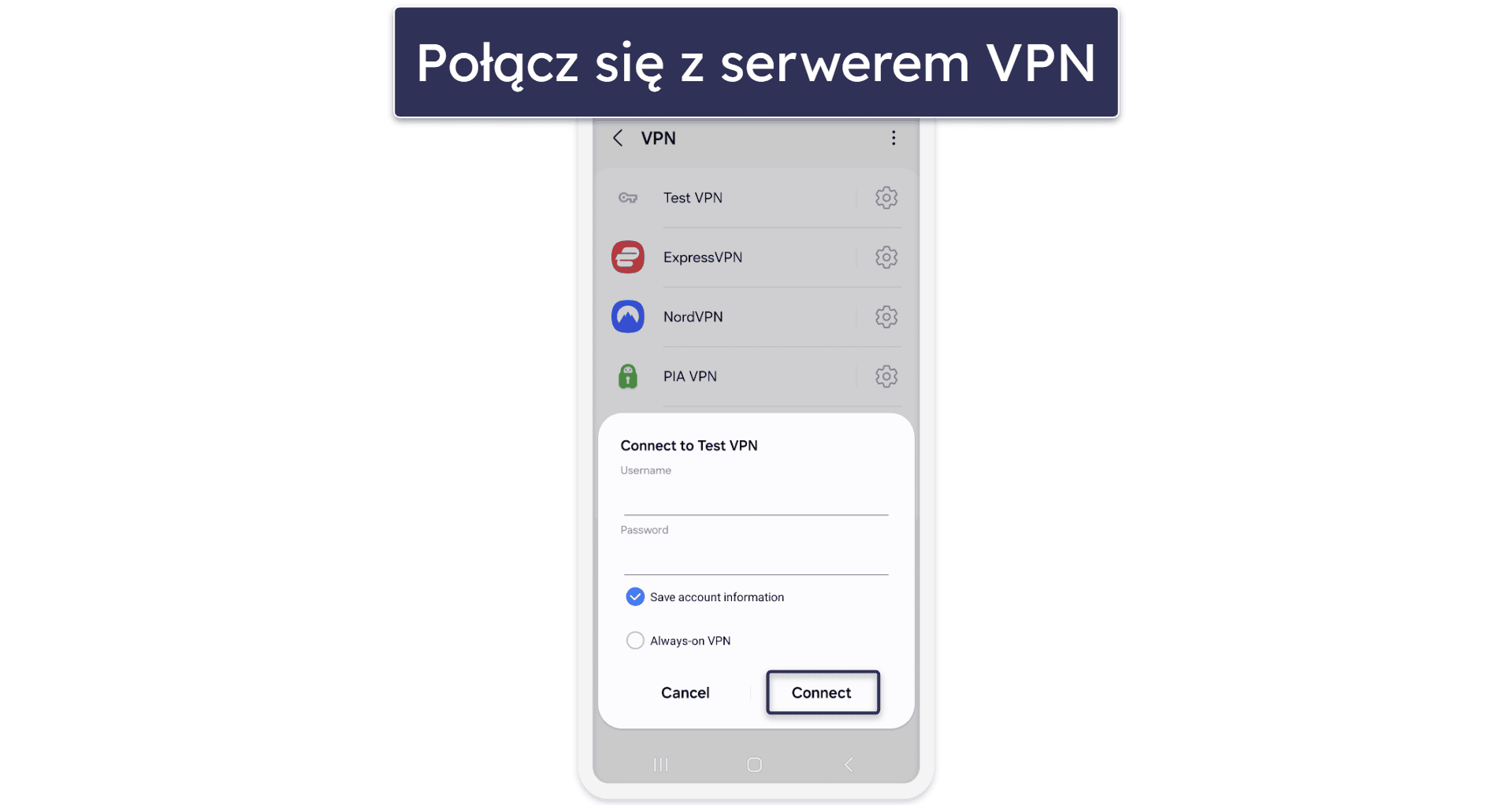
- Połącz się z VPN. Po dotknięciu Zapisz, zostaniesz przekierowany z powrotem do listy profili VPN. Dotknij tego, który właśnie ustawiłeś i naciśnij Połącz. Zalecam także wybranie opcji VPN zawsze aktywne, aby uniknąć wycieku ruchu.
Linux
Niestety, nie mogę podać instrukcji krok po kroku dla użytkowników Linuxa. Wynika to z faktu, że kroki mogą się różnić w zależności od dystrybucji. Może to wymagać ustawienia VPN w ustawieniach sieci Twojej dystrybucji lub używania linii poleceń w Terminalu, aby wykonać ręczne ustawienie.
Zdecydowanie polecam zapoznanie się z przewodnikami manualnej konfiguracji Linuxa od dostawcy VPN, z którym się zarejestrowałeś. Jeśli VPN wspiera dystrybucję, której używasz, powinien mieć tutoriale pokazujące, jak wykonać ręczne ustawienie za pomocą jego serwerów VPN.
Na jakich urządzeniach mogę włączyć VPN?
Większość czołowych dostawców VPN oferuje aplikacje dla popularnych platform takich jak Windows, macOS, Linux, iOS, Android, Android TV, Fire TV i Apple TV. Wielu z nich pozwala też na ręczną konfigurację routera, dzięki czemu możesz samodzielnie ustawić połączenie z ich serwerami na swoim routerze. Niektórzy dostawcy posiadają nawet specjalne aplikacje na routery, które łatwo zainstalujesz na swoim urządzeniu. Jeśli interesuje Cię używanie VPN na routerze, sprawdź naszą listę najlepszych VPN dla routerów.
Możesz także włączyć VPN na urządzeniach, które nie obsługują aplikacji VPN:
- Roku. Można skonfigurować VPN na urządzeniu do streamingu, jakim jest Roku, albo poprzez ustawienie VPN na routerze, albo poprzez udostępnienie połączenia VPN Roku ze swojego urządzenia z Windows lub macOS. Więcej informacji znajdziesz w przewodniku konfiguracji VPN na Roku.
- Konsole do gier. Ustawiając VPN na routerze, możesz korzystać z niego na konsolach do gier, takich jak Xbox i PlayStation czy nawet na przenośnych urządzeniach (jak Nintendo Switch).
- Smart TV. Mam na myśli smart TV, które nie działają na systemach operacyjnych Android TV, Fire TV lub Apple TV. Na przykład smart TV LG działają na systemie webOS, który nie obsługuje aplikacji VPN. Nadal jednak możesz korzystać z VPN na tego rodzaju smart TV, ale będziesz musiał skonfigurować router, udostępnić połączenie VPN lub użyć smart DNS oferowanego przez VPN (jeśli dostępny).
Czy mogę ustawić VPN w Kodi?
Nie ma konieczności, aby konfigurować VPN właśnie w Kodi. Można po prostu zainstalować aplikację VPN na swoim urządzeniu, użyć jej do połączenia się z serwerem, a następnie uruchomić Kodi. Jeśli to brzmi dobrze, rozważ także zapoznanie się z naszą listą najlepszych VPN-ów dla Kodi dostępnych na rynku.
Jednak jeśli używasz Kodi na urządzeniu, które nie obsługuje aplikacji VPN, będziesz musiał albo skonfigurować VPN na swoim routerze, albo udostępnić połączenie VPN dla tego urządzenia. Alternatywnie, niektórzy dostawcy VPN oferują dedykowane dodatki do Kodi (jak NordVPN). Po więcej informacji zajrzyj do naszego szczegółowego poradnika instalacji VPN dla Kodi.
Jak skonfigurować ustawienia swojego VPN
Oto, co polecam zrobić po zainstalowaniu i uruchomieniu aplikacji VPN:
- Upewnij się, że wyłącznik awaryjny jest włączony. To kluczowy środek bezpieczeństwa, który chroni przed wyciekiem danych. Zapobiega dostępowi do sieci, jeśli połączenie VPN zostanie przerwane. Większość VPN-ów aktywuje wyłącznik awaryjny domyślnie, ale nadal zalecam sprawdzenie, czy to narzędzie bezpieczeństwa jest włączone przed podłączeniem się do serwera.
- Zmodyfikuj ustawienia uruchamiania aplikacji. Większość VPN-ów pozwala zdecydować, czy aplikacja VPN ma się automatycznie uruchamiać przy starcie systemu, czy nie. To zależy od Twoich osobistych preferencji – ja po prostu polecam ustawić auto-uruchamianie VPN razem ze startem systemu, jeśli chcesz być w 100% pewny, że nie zapomnisz otworzyć aplikacji VPN.
- Konfiguruj opcje auto-połączeń. Prawie każda aplikacja VPN pozwoli Ci wybrać, czy VPN ma się automatycznie łączyć z serwerem VPN przy uruchomieniu aplikacji. Powinieneś ustawić auto-połączenie VPN, jeśli chcesz mieć pewność, że przypadkiem nie zapomnisz zabezpieczyć swoich danych przy pomocy VPN przed wejściem online. Zazwyczaj VPN łączy się automatycznie z ostatnio używaną lokalizacją serwera, najszybszym serwerem lub serwerem wybranym przez Ciebie.
Jak optymalizować swój VPN
Oto, co możesz zrobić, aby poprawić swoje doświadczenia z VPN, w zależności od tego, jak go używasz:
- Wybierz lokalizację serwera w pobliżu. Ważne jest, aby łączyć się z najbliższą lokalizacją serwera, aby uzyskać najszybsze prędkości. Dzięki temu dane będą miały krótszą drogę do przebycia między urządzeniem a serwerem VPN.
- Wybierz odpowiedni protokół VPN. Jeżeli zależy Ci na prędkości, wybór właściwego protokołu VPN ma znaczenie. Polecam WireGuard lub IKEv2/IPSec zamiast OpenVPN, ponieważ są one znacznie szybsze i bardzo bezpieczne.
- Użyj odpowiedniego serwera. Na przykład, jeżeli chcesz uzyskać dostęp do Netflix US, będziesz musiał połączyć się z serwerem VPN w USA. Ponadto, najlepiej jest używać dedykowanych serwerów do streamowania, torrentowania lub grania, jeśli VPN takie posiada.
- Dostosuj ustawienia dzielonego tunelowania. Ta funkcja pozwala wybrać, które aplikacje lub strony korzystają z VPN, a które nie. Możesz użyć jej, aby optymalizować prędkości, przesyłając przez VPN tylko ruch, który chcesz szyfrować (tak jak ruch P2P). Możesz jej również używać dla wygody — na przykład, wykluczając stronę swojego banku z połączenia VPN (większość banków blokuje IP VPN).
- Włącz funkcję blokowania reklam. Większość czołowych VPN-ów zawiera wbudowany bloker reklam, co sprawia, że przeglądanie stron jest płynniejsze. Ta funkcja zatrzyma również śledzenie przez reklamodawców i ochroni Cię przed odwiedzaniem potencjalnie niebezpiecznych stron.
Kiedy używać VPN
Zdecydowanie polecam korzystanie z VPN, kiedy chcesz:
- Zabezpieczyć swój ruch internetowy. VPN szyfruje Twój ruch w sieci, czyniąc go nieczytelnym. Oznacza to, że aktorzy o złych intencjach nie są w stanie monitorować Twoich działań online. Zatem, powinieneś zdecydowanie użyć VPN, kiedy potrzebujesz zabezpieczyć swoje dane — dobre przykłady to używanie publicznego Wi-Fi (które jest często nieszyfrowane), udostępnianie wrażliwych informacji, lub dokonywanie zakupów online.
- Ochronić swoją prywatność online. VPN uniemożliwia zobaczenie Twojego prawdziwego adresu IP, który ujawnia lokalizację. Zapobiega to śledzeniu Twojej rzeczywistej lokalizacji przez strony internetowe i złośliwym podmiotom. Co więcej, uniemożliwia reklamodawcom i śledzącym reklamom kojarzenie Twoich preferencji online z Twoim adresem IP.
- Pobierać torrenty. Zdecydowanie polecam używanie VPN podczas pobierania torrentów, ponieważ ukrywa Twój ruch P2P, a także zapobiega widzeniu Twojego adresu IP przez kogokolwiek w roju torrenta (wszystkich użytkowników pobierających i udostępniających torrent). Jeśli interesuje Cię to, sprawdź naszą listę najlepszych VPN dla torrentów.
- Zapobiec ograniczaniu przepustowości. Jeśli zauważasz losowe spowolnienia w czasach szczytowego użytkowania sieci (jak w ciągu tygodnia wieczorami lub w weekendy), to może oznaczać, że dostawca usług internetowych ogranicza Twoją przepustowość. Celowo spowalnia Twoje prędkości dla pewnych aktywności online, takich jak streaming, pobieranie torrentów lub granie w gry. VPN może temu zapobiec, ponieważ szyfruje Twój ruch internetowy, więc dostawca Internetu nie widzi, co robisz online.
- Chcesz mieć dostęp do serwisów streamingowych. Wiele VPN współpracuje z mnóstwem serwisów streamingowych, a także kilkoma różnymi międzynarodowymi bibliotekami treści. Dzięki temu możesz bezpiecznie streamować z dowolnego miejsca.
- Grać w gry online. Możesz poprawić swoje doświadczenia z grami online, używając VPN. Potencjalnie może to zapewnić stabilny ping, jeśli użyjesz serwera VPN w tym samym kraju, co serwer gry. Może to również pomóc uniknąć zablokowania adresu IP i ataków DDoS (Distributed-Denial-of-Service). Jeśli chciałbyś wypróbować VPN podczas grania, sprawdź naszą listę najlepszych VPN do gier w 2026.
- Oszczędzać na zakupach online. Możesz użyć VPN do ukrycia swojej geolokalizacji i zaoszczędzić pieniądze przy rezerwacji hoteli, kupowaniu biletów lotniczych lub zakupie gier wideo.
Najczęściej Zadawane Pytania
Czy mogę zainstalować VPN na dowolnym urządzeniu?
Możesz zainstalować VPN na niemal wszystkich popularnych platformach. Obejmuje to Windows, macOS, Linux, iOS, Android, Android TV, Fire TV i Apple TV. Istnieje również możliwość konfiguracji VPN na routerze, jeśli masz urządzenia, które nie obsługują aplikacji VPN.
Jak ręcznie skonfigurować połączenie VPN?
Możliwe jest ręczne skonfigurowanie połączenia VPN na urządzeniach z systemami Windows, macOS, Linux, iOS i Android. Kroków wymaganych do tego procesu jest kilka i różnią się one w zależności od platformy, jednak zazwyczaj potrzebne będzie wejście w ustawienia VPN urządzenia i dodanie połączenia VPN, korzystając z danych serwera i informacji o logowaniu dostarczonych przez Twojego dostawcę VPN.
Na ilu urządzeniach mogę skonfigurować VPN?
Większość czołowych VPN-ów pozwala na zainstalowanie ich aplikacji na 7 do 10 urządzeń (niektóre pozwalają nawet na nieograniczoną liczbę jednoczesnych połączeń). Warto pamiętać, że można również skonfigurować VPN na routerze, co umożliwi ochronę wszystkich urządzeń połączonych z tym routerem.
Czy mogę skonfigurować VPN na moim routerze?
Tak, ale zazwyczaj wymaga to ręcznej konfiguracji. Jeśli nie chcesz się tym zajmować, rozważ wybranie ExpressVPN – to jeden z niewielu VPN-ów na rynku z aplikacją dedykowaną dla routerów, która jest bardzo łatwa w instalacji i użyciu na Twoim routerze.
Nota wydawcy: ExpressVPN i ta strona należą do tej samej grupy właścicielskiej.